
Введение
Используйте это руководство, чтобы сэкономить деньги, заменив только ЖК-дисплей, а не весь дисплей.
Шаг 1 Задняя панель дисплея


Выкрутите два 6,3-миллиметровых винта Phillips возле левого и правого нижних углов дисплея.
Открутить эти два винта может быть непросто. Полезно открыть дисплей как можно больше, чтобы освободить место для использования отвертки. Кроме того, в снятии винтов может помочь сочетание крестовой и маленькой плоской отверток #00, а также пинцет.
Шаг 2

На рисунке слева (задняя панель уже снята) показаны места расположения металлических зажимов (показаны красным цветом), которые крепятся к передней рамке дисплея. В следующих шагах вы будете использовать маленькую плоскую отвертку, чтобы освободить эти зажимы от гребня по периметру ободка переднего дисплея.
При выполнении следующих шагов следите за тем, чтобы не повредить антенные кабели, проходящие по периметру ободка переднего дисплея.
Шаг 3


Вставьте плоский конец палочки между задней рамкой дисплея и пластиковым ободком, прикрепленным к передней рамке дисплея возле правого нижнего угла дисплея.
Не пытайтесь вставить пробойник между ободком переднего дисплея и его пластиковым кожухом.
Осторожно отодвигая заднюю рамку дисплея от дисплея в сборе, подденьте маленькой плоской отверткой небольшой стальной зажим, расположенный в правом нижнем углу дисплея, чтобы отвести его от края передней рамки дисплея.
Повторяйте вышеописанную процедуру, пока не освободите все зажимы с правой стороны дисплея.
Шаг 4
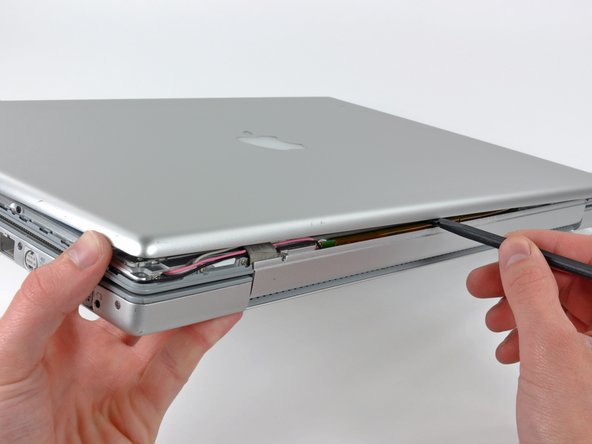
Слегка приподнимите недавно освобожденный угол задней панели дисплея, чтобы отделить клипсы с помощью пробки вдоль шарниров муфты.
Шаг 5

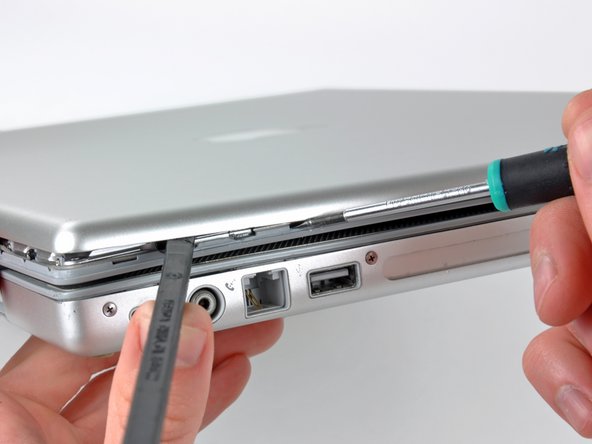
Вставьте плоский конец пробки между задней рамкой дисплея и пластиковой рамкой передней панели возле левого нижнего угла дисплея.
Осторожно подденьте заднюю рамку дисплея и отделите ее от передней, чтобы обнажить металлические зажимы вдоль левой стороны дисплея.
Повторите предыдущую процедуру, чтобы освободить зажимы с левой стороны задней панели дисплея.
Шаг 6


Слегка приподнимите нижний край задней панели дисплея и сдвиньте ее к верхнему краю дисплея, освобождая зажимы вдоль верхнего края задней панели дисплея.
Снимите заднюю рамку дисплея и отложите ее в сторону.
Шаг 7 Инвертор дисплея

При необходимости удалите пленку, закрывающую инвертор дисплея.
Осторожно поднимите плату инвертора дисплея со стороны, ближайшей к разъему кабеля данных дисплея.
Инвертор дисплея представляет собой очень тонкую печатную плату, которую легко сломать. Не перегибайте и не перекручивайте ее во время извлечения.
Шаг 8
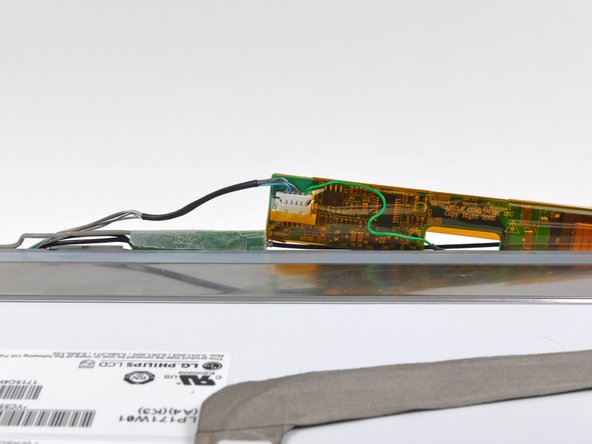

Ногтями оттяните ушки с обеих сторон разъема кабеля инвертора от его гнезда на плате инвертора.
Шаг 9

Осторожно выньте инвертор дисплея из крышки муфты.
Не пытайтесь пока снять инвертор. Он все еще прикреплен с помощью кабелей подсветки.
Шаг 10


Пальцами оттяните разъем подсветки от гнезда на плате инвертора.
Извлеките инвертор дисплея из блока дисплея.
Шаг 11 ЖК-дисплей

Если есть, удалите кусок ленты, закрывающей кабель данных дисплея.
Шаг 12

Вытяните кабель данных дисплея прямо из гнезда на ЖК-дисплее.
Шаг 13

Выкрутите четыре 3,2-миллиметровых винта Phillips, крепящих левую сторону ЖК-дисплея к передней рамке дисплея.
Шаг 14

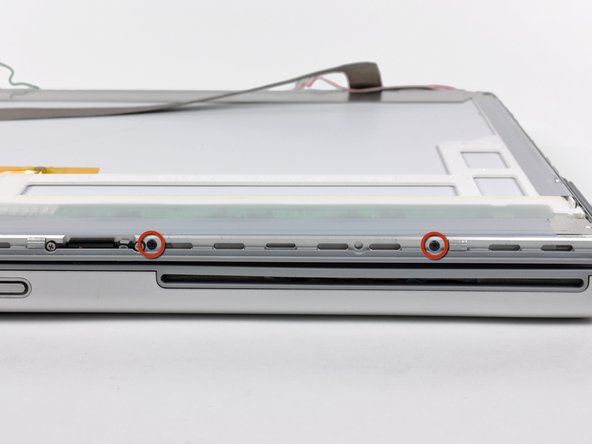
Выкрутите четыре винта Phillips 3,2 мм из верхней части ЖК-дисплея.
Шаг 15

Выкрутите четыре винта Phillips диаметром 3,2 мм с правой стороны дисплея.
Шаг 16

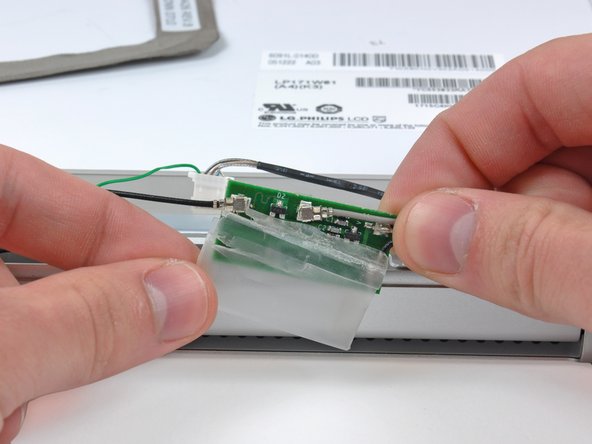
Осторожно снимите защитный полупрозрачный экран с платы антенны.
Если вы повредите его во время разборки, обязательно заклейте все разрывы или трещины, чтобы избежать непреднамеренного замыкания.
Шаг 17

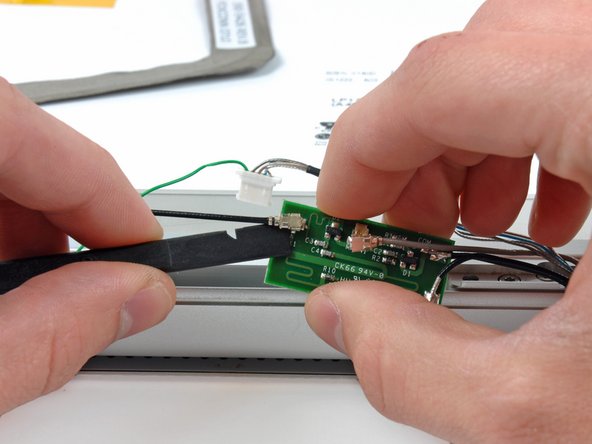
С помощью плоского конца пассатижей подденьте антенные кабели и выньте их из гнезд.
Шаг 18

Выкрутите один крестообразный винт 2,5 мм, крепящий контур заземления кабеля данных дисплея к передней рамке дисплея.
Шаг 19

Выкрутите два винта T8 Torx диаметром 10,3 мм, крепящие левую сторону петель сцепления к передней панели.
Шаг 20

Выкрутите два винта 10,3 мм T8 Torx, крепящие центральную часть петель сцепления к передней панели.
Шаг 21

Выкрутите два винта 10,3 мм T8 Torx, крепящие правую сторону петель сцепления к передней рамке дисплея.
Шаг 22

Нажмите кнопку освобождения дисплея, чтобы отсоединить верхний край дисплея от верхнего корпуса.
Осторожно пошевелите и поднимите дисплей в сборе прямо вверх со штифтов на шарнирах муфты.
Шаг 23

На следующих этапах вы будете использовать тепловую пушку, чтобы размягчить клей, крепящий металлическую рамку ЖК-дисплея к передней панели дисплея. Тепловые пистолеты способны создавать очень горячую струю воздуха, поэтому следите за тем, чтобы не перегреть ЖК-панель.
Установив тепловую пушку на низкий уровень, начните нагревать рамку переднего дисплея в районе верхнего левого угла панели дисплея.
Шаг 24

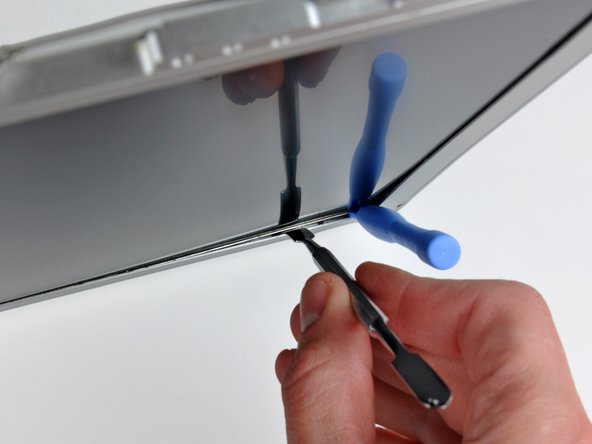
Вставьте пластиковый инструмент для открывания между металлической рамкой ЖК-дисплея и передней рамкой.
Убедитесь, что вы просовываете инструмент между металлической рамкой ЖК-дисплея и передней панелью, а не между металлической рамкой ЖК-дисплея и ЖК-дисплеем.
Может потребоваться повторное нагревание этой области, пока клей не станет достаточно текучим, чтобы вставить край инструмента.
С помощью плоского конца металлической лопатки аккуратно подденьте клей, крепящий металлическую рамку ЖК-дисплея к передней рамке, стараясь не поцарапать ЖК-панель.
Шаг 25

Пока он все еще вставлен между металлической рамкой ЖК-дисплея и передней панелью, проведите металлической лопаткой вдоль верхнего края дисплея, чтобы отделить клей, скрепляющий эти две части вместе, при необходимости нагревая обрабатываемую область тепловой пушкой.
Если клей отделяется с трудом, используйте тепловую пушку, чтобы слегка нагреть обрабатываемую область.
Шаг 26

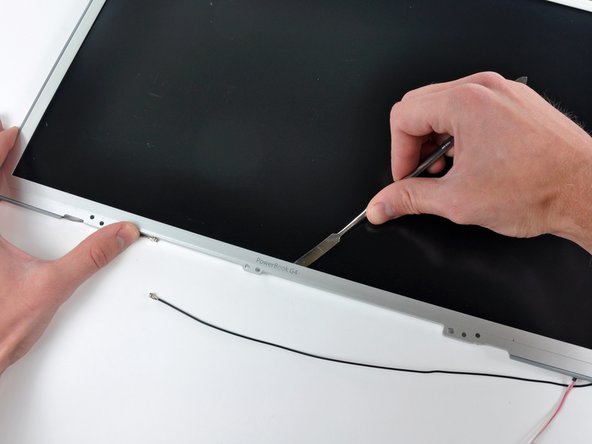
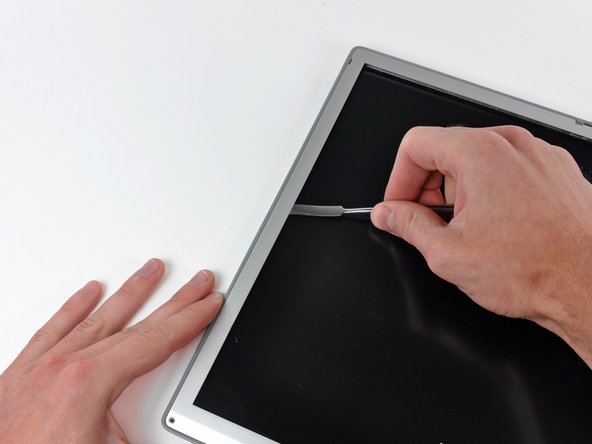
Продолжайте проводить металлической лопаткой между рамкой ЖК-дисплея и передней панелью, пока не освободите правую, нижнюю и левую стороны ЖК-дисплея.
Шаг 27

Поднимите ЖК-дисплей только за верхний край. Поднятие ЖК-дисплея за нижний край может привести к повреждению кабелей подсветки.
Извлеките ЖК-дисплей из передней панели дисплея, при необходимости используя металлическую лопатку для снятия клея.
Шаг 28

Частично вынув ЖК-дисплей из передней панели, осторожно выведите разъем подсветки через туннель в передней панели.
