
Введение
Данное руководство по замене экрана Polaroid A10 может понадобиться, если экран поврежден, разбит и/или поцарапан. Перед началом работы убедитесь, что вы правильно заклеили экран, чтобы не только защитить себя, но и убедиться, что стекло закреплено, чтобы избежать дальнейших повреждений. Чтобы получить дополнительную информацию о замене экрана Polaroid A10, следуйте этому эффективному руководству, которое проведет вас через все процедуры замены.
Шаг 1 Задняя крышка


Начните с того, что сторона с кнопками громкости и питания должна быть обращена к вам.
Вставьте пластиковый инструмент для открывания между дисплеем и задней крышкой.
После того как вы вставили один пластиковый инструмент, можно вставить другой. Удерживая один инструмент на месте, проведите другим вдоль зазора, чтобы освободить выступы.
Снимать заднюю крышку удобнее, если экран дисплея расположен лицевой стороной вниз.
Перед снятием задней крышки необходимо освободить выступы со всех четырех сторон.
Шаг 2 Аккумулятор


Подденьте аккумулятор плоским концом пробки, чтобы отделить клей от аккумулятора.
Лучше использовать пластиковую карту, если она у вас есть.
Аккуратно приподнимите батарею, продолжая отделять клей от батареи.
Приподнимите достаточно, чтобы увидеть, где находится клей, и не погнуть батарею.
Как только клей будет отделен, осторожно поднимите батарею и вы заметите два провода, прикрепленные к материнской плате.
Шаг 3

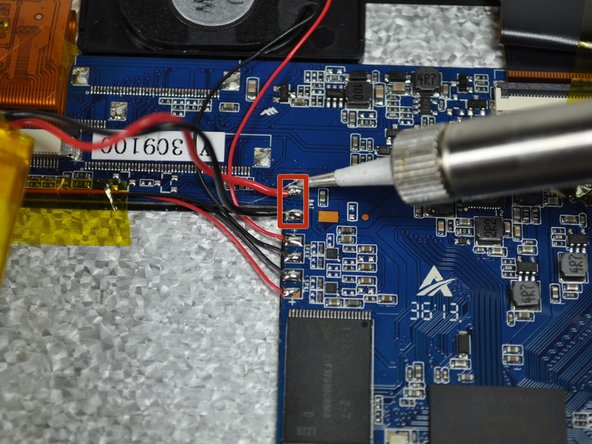
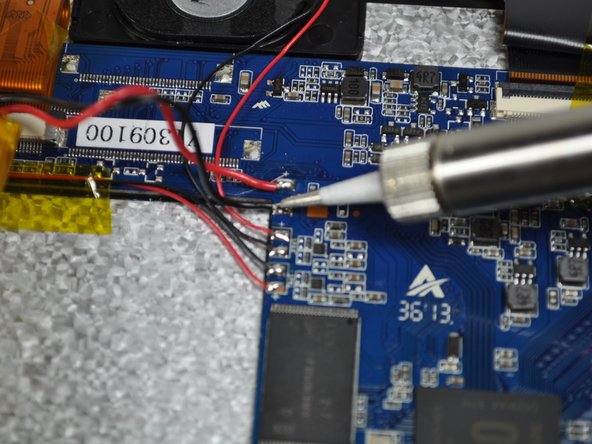
Проследите за проводами (черным и красным), идущими от батареи к материнской плате.
Два провода (черный и красный) должны быть удалены с материнской платы, так как они подключены к батарее.
Для удаления и установки проводов требуется пайка. Вот полезная ссылка, которая поможет вам освоить технику пайки.
Шаг 4

Аккуратно поднимите аккумулятор вверх и извлеките его из устройства.
Шаг 5 Передняя/задняя камера

Головка камеры расположена в верхней средней части устройства, рядом с аккумулятором.
Шаг 6

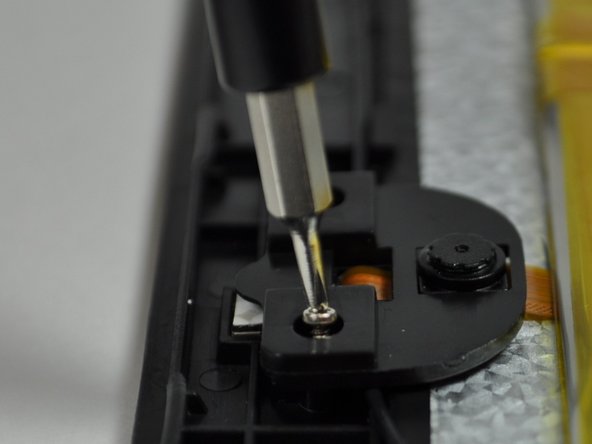
Начните с поиска двух винтов слева и справа, которые удерживают головку камеры на месте.
Используя отвертку Phillip’s 000, открутите два винта диаметром 7 мм, показанных на рисунке, вращая винт против часовой стрелки.
Шаг 7


Найдите ленточный кабель камеры, который подключен к материнской плате.
С помощью пробки отсоедините основание ленточного кабеля камеры от разъема материнской платы.
Одним пальцем аккуратно извлеките ленточный кабель камеры, сдвинув его вниз.
Шаг 8 Динамики

Динамики расположены в нижней части устройства, под аккумулятором и рядом с материнской платой.
Шаг 9

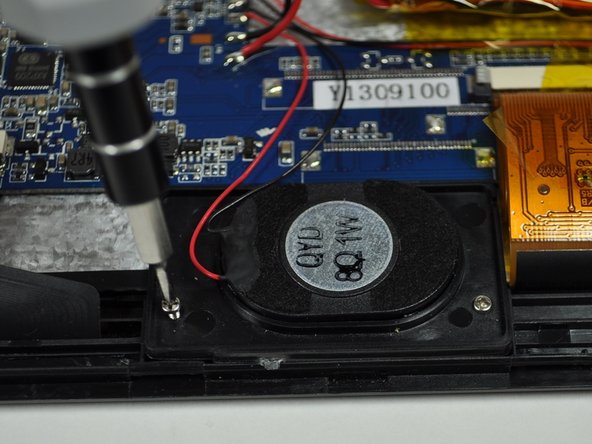
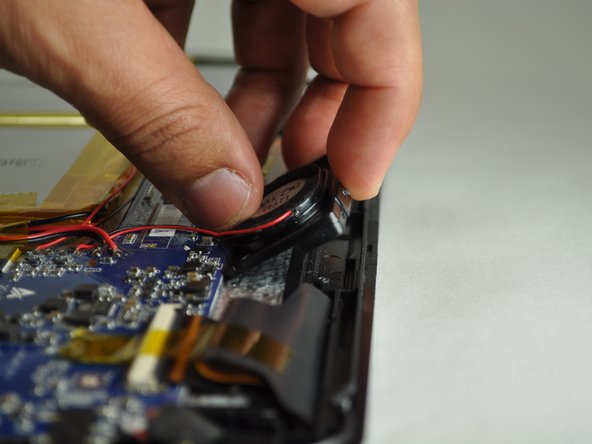
С помощью отвертки Phillips #000 открутите два винта диаметром 7 мм, показанных на рисунке, вращая их против часовой стрелки.
Осторожно извлеките динамики из исходного положения, не вытаскивая провода.
Шаг 10

С помощью паяльника отсоедините два маленьких черных провода и два маленьких красных провода от материнской платы.
Эти провода расположены на материнской плате рядом с ближайшим к материнской плате углом батареи.
Для удаления и установки проводов требуется пайка. Вот полезная ссылка, которая поможет вам освоить технику пайки.
Шаг 11

Аккуратно поднимите динамики вверх и извлеките их из устройства.
Шаг 12 Материнская плата


Снимите желтые ленты, окружающие материнскую плату.
С помощью пластиковых инструментов для открывания отсоедините три ленточных кабеля: аккумулятор, экран и кнопки громкости/питания.
Шаг 13

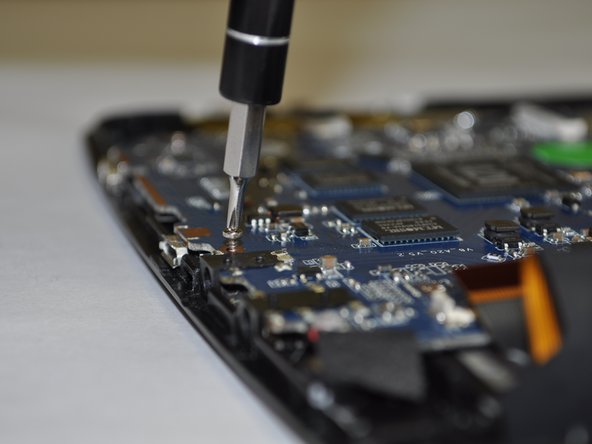
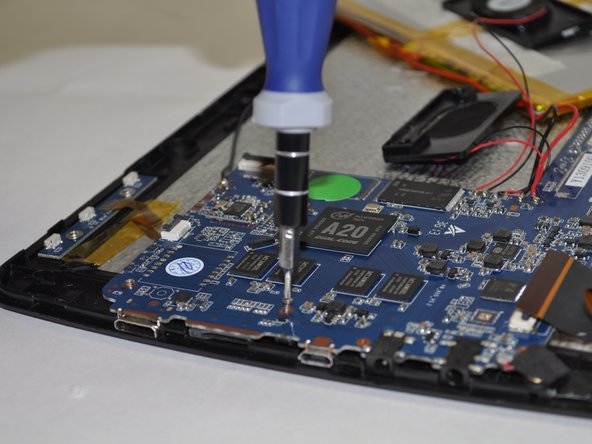
Используя отвертку Phillips #000, выкрутите четыре винта диаметром 5 мм, показанных на рисунке, вращая их против часовой стрелки.
Шаг 14

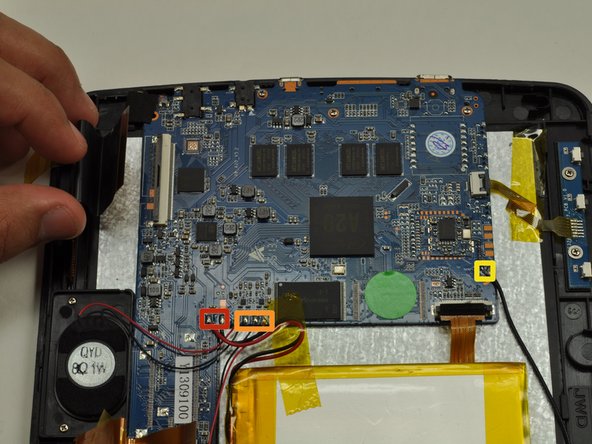
С помощью паяльника отпаяйте два больших металла от проводов аккумулятора.
Тем же паяльником отпаяйте четыре меньших металла от проводов динамиков.
Используйте тот же паяльный инструмент для отпаивания провода заземления.
Для удаления и установки проводов требуется пайка. Вот полезная ссылка, которая поможет вам освоить технику пайки.
Шаг 15

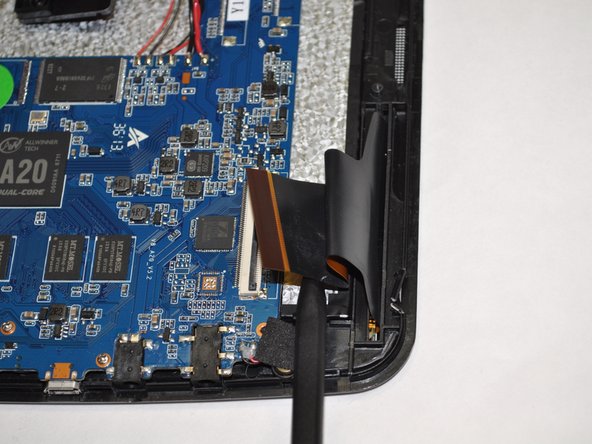
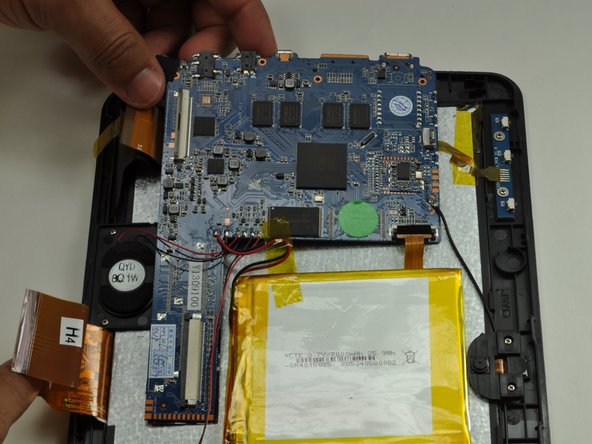
Аккуратно поднимите материнскую плату вверх и извлеките ее из устройства.
Шаг 16 ЖК-дисплей

Прежде чем продолжить выполнение следующих шагов, убедитесь, что батарея, камера, динамики и материнская плата извлечены перед этой процедурой.
Шаг 17

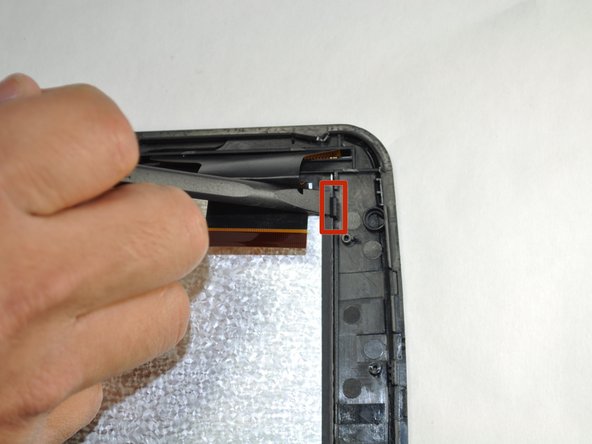
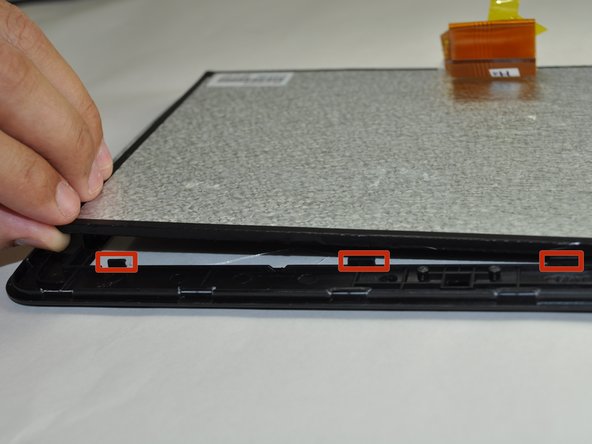
Возьмитесь за внешний пластиковый ободок (черный пластик, который удерживает ЖК-дисплей на месте), как показано на первом рисунке.
Рукой, в которой вы держите устройство, начните надавливать на стеклянный экран с задней стороны пальцами, а большим пальцем потяните внешний пластиковый ободок вниз от дисплея.
Свободной рукой с помощью плоского конца лопатки подденьте зажимы, удерживающие ЖК-экран на месте.
Чтобы освободить зажимы, продолжайте давить на дисплей, постепенно приподнимая его.
Шаг 18 Экран теперь отсоединен

Аккуратно отделите ЖК-панель от дигитайзера.
