
Введение
Используйте это руководство для замены ЖК-дисплея на вашем Motorola Moto Q.
Шаг 1 Задний корпус

С помощью нажимного штифта снимите резиновые крышки винтов, вдавив иглу в резину и потянув вверх.
Будьте осторожны, не уколитесь, когда будете работать с булавкой, так как она очень острая.
Шаг 2

С помощью отвертки T6 открутите четыре винта, скрепляющие корпус.
Примечание: они находятся в том же месте, где вы сняли четыре резиновые крышки.
Шаг 3

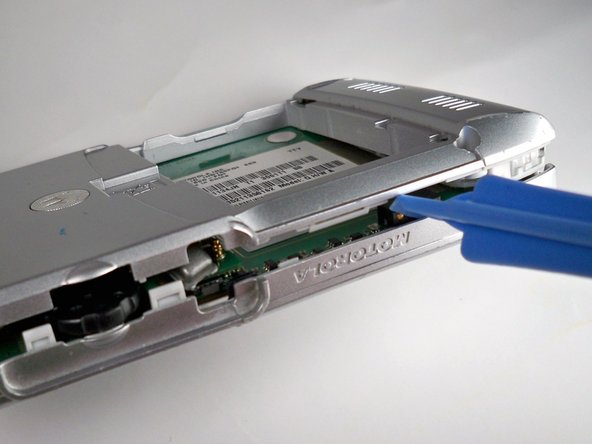
Вставьте пластиковый инструмент для открывания между верхним и нижним корпусами. Для этого может потребоваться небольшое или большое усилие, поэтому будьте осторожны.
Примечание: телефон должен лежать лицевой стороной вверх, а пластиковый инструмент для открывания — лицевой стороной вниз.
Как только вы вставите пластиковый инструмент для открытия, проведите им по боковой поверхности телефона, стараясь, чтобы пластиковый инструмент для открытия был зажат между двумя корпусами.
Повторите три вышеописанных шага для верхней, нижней и противоположной сторон.
Шаг 4

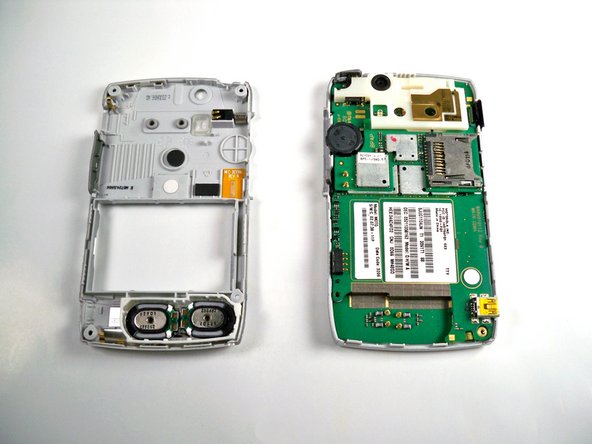
Аккуратно поднимите и снимите заднюю крышку.
Шаг 5 Камера

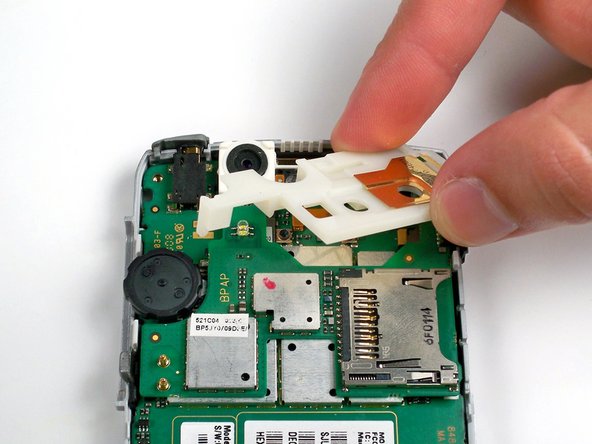
Снимите пластиковую внутреннюю крышку, подложив палец под крайний левый край и подцепив его слева и сверху.
Аккуратно вращайте и покачивайте крышку, пока не сможете снять ее с телефона.
Шаг 6

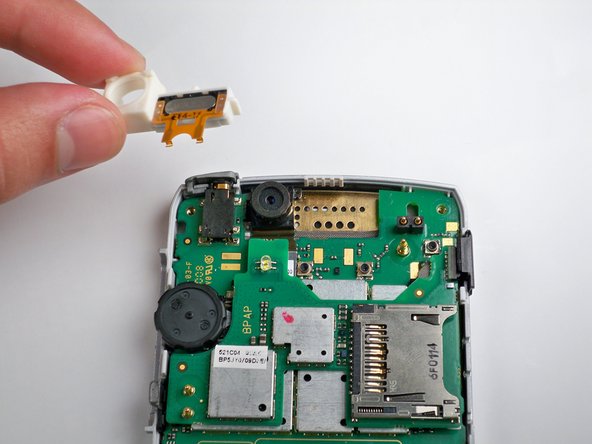
Пальцами снимите пластиковую деталь, удерживающую камеру на месте.
Шаг 7

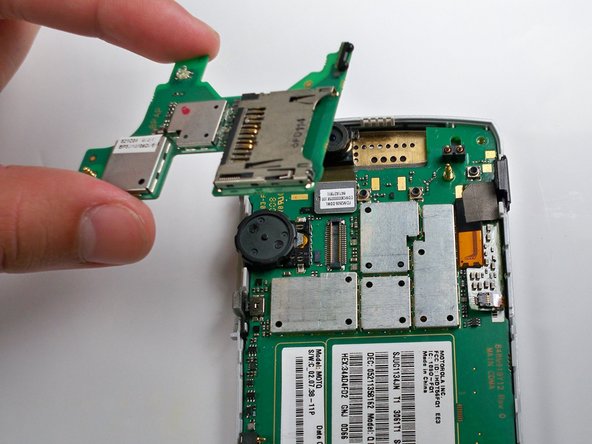
Осторожно подденьте верхнюю печатную плату с помощью палочки.
На втором рисунке показано, как должен выглядеть телефон после снятия верхней печатной платы.
Шаг 8
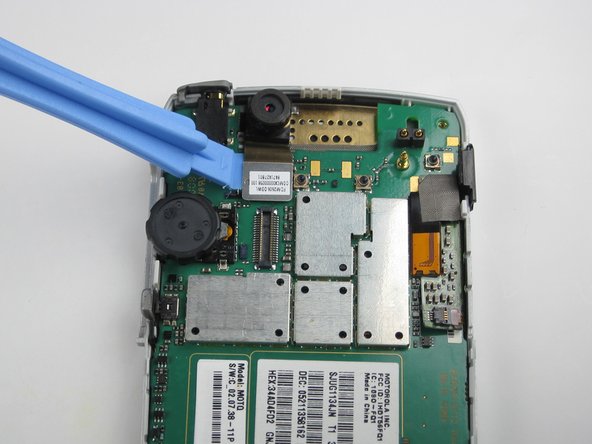
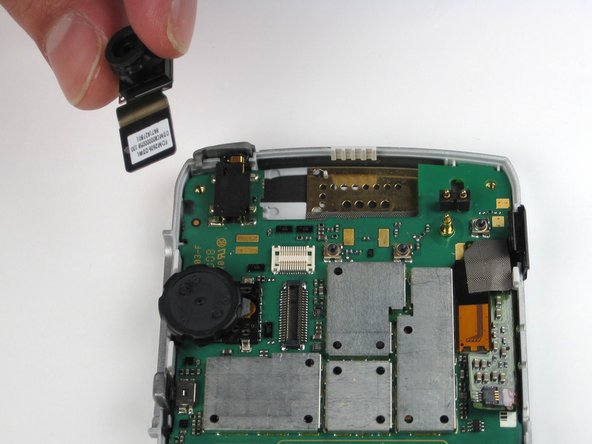
Извлеките камеру и подключенный к ней чип с помощью инструмента для извлечения iPod. Осторожно подденьте микросхему, и камера тоже выйдет.
Шаг 9 ЖК-дисплей

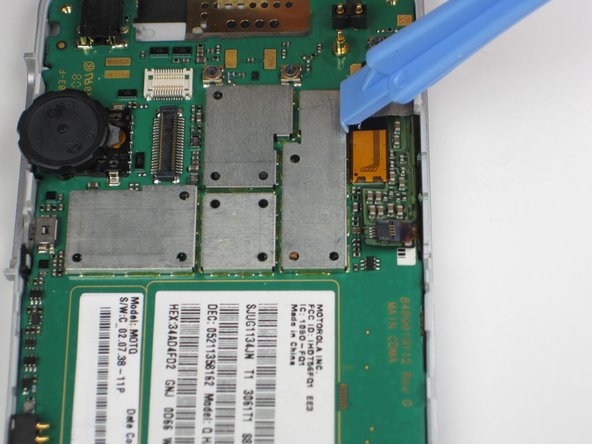
Снимите инфракрасное пластиковое покрытие, кнопку на левой стороне телефона и крышку наушников, потянув за них пальцами вверх.
Вставьте инструмент для вскрытия пластика между логической платой и маленькой оранжевой полоской и аккуратно подденьте.
Примечание: оранжевая полоска соединена с логической платой небольшим разъемом.
Шаг 10
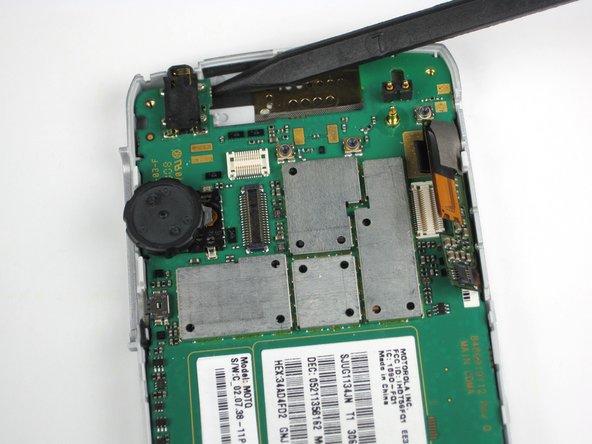
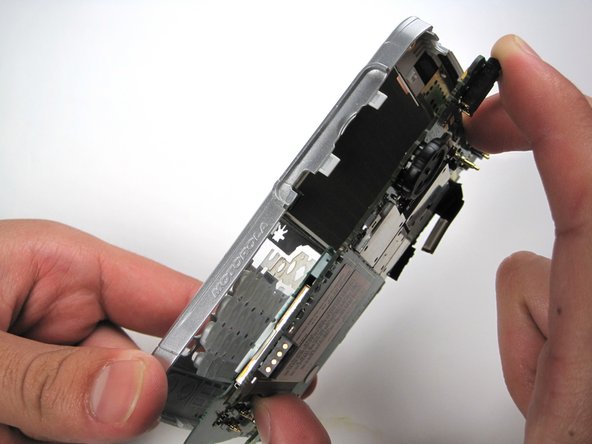
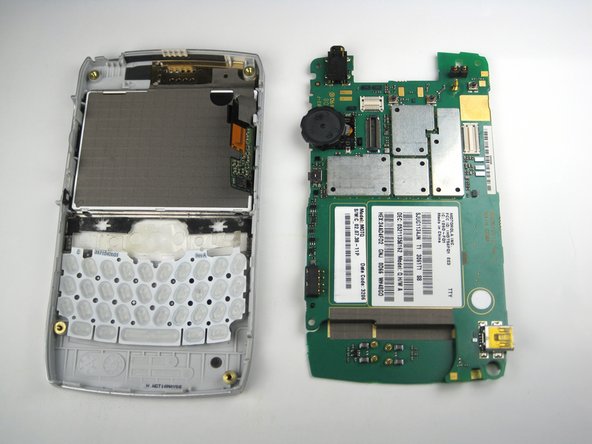
Вставьте пробойник между платой логики и передним корпусом и осторожно поднимите, оттягивая оранжевую ленту.
Примечание: легче снять логическую плату, поддев ее сверху в левом углу телефона.
Шаг 11

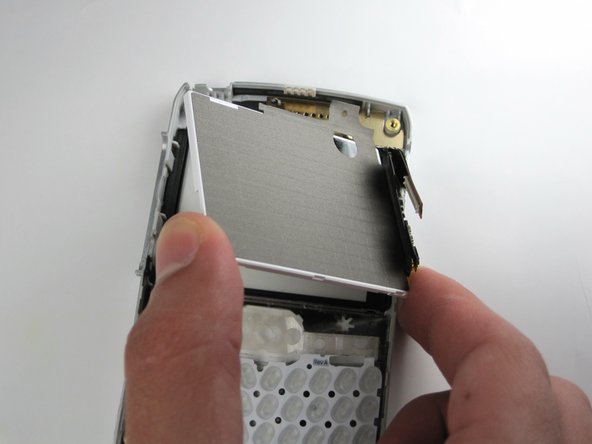
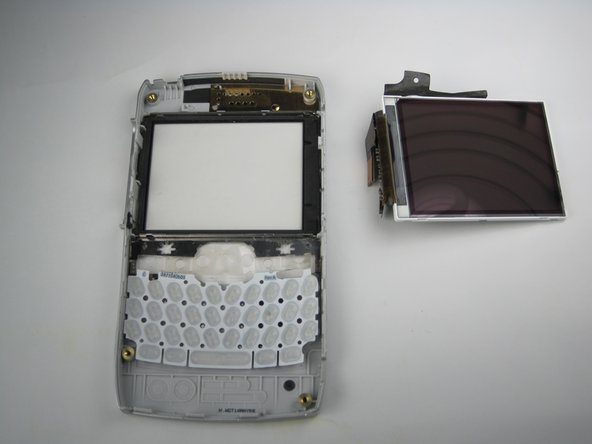
Вставьте пластиковый инструмент для открывания между ЖК-экраном и металлическим корпусом, удерживающим его, и аккуратно поднимите.
Примечание: ЖК-экран также удерживается на месте серебристой лентой. Просто потяните экран с одной стороны на другую, чтобы снять его полностью.
