
Введение
Используйте это руководство для замены только ЖК-дисплея, а не всего дисплея в сборе.
Шаг 1 Батарея

Пальцами отодвиньте оба язычка фиксации батареи от батареи и извлеките батарею из компьютера.
Шаг 2 Щит оперативной памяти

Выкрутите четыре одинаковых винта Phillips 3,4 мм из крышки отсека оперативной памяти. Эти винты имеют головки диаметром 4 мм, а не 3 мм, как винты корпуса.
Шаг 3

Приподнимите дверцу памяти настолько, чтобы ухватиться за нее, и сдвиньте ее к себе, отсоединив от корпуса.
Шаг 4 Верхний корпус

Открутите три винта Phillips в батарейном отсеке рядом с защелкой. Компания Apple предусмотрительно наклонила эти винты под небольшим углом, чтобы их было легче открутить. На A1261 эти винты имеют головки диаметром 4 мм, а не 3 мм, как на винтах корпуса.
Шаг 5

Выкрутите следующие шесть винтов:
Два винта T6 Torx 14,5 мм по обе стороны от слота оперативной памяти.
Четыре винта Phillips диаметром 3,4 мм вдоль петли.
Шаг 6

Выкрутите четыре винта 3,4 мм Phillips на стороне порта компьютера.
Шаг 7

Поверните компьютер на 90 градусов и открутите два винта Phillips с задней стороны компьютера.
Шаг 8

Снова поверните компьютер на 90 градусов и открутите четыре винта Phillips с боковой стороны компьютера.
Шаг 9

Не отрывайте верхний корпус быстро. Корпус прикреплен к логической плате с помощью ленточного кабеля.
Приподнимите заднюю часть корпуса и проведите пальцами по бокам, освобождая корпус по мере продвижения. После того как вы освободите боковые стороны, вам может понадобиться покачать корпус вверх-вниз, чтобы освободить переднюю часть верхнего корпуса.
Шаг 10

Отсоедините ленточный кабель трекпада и клавиатуры от логической платы.
Снимите верхний корпус.
Шаг 11 Дисплей


Отсоедините два антенных кабеля от карты AirPort Extreme, кабели iSight и инвертора от левой стороны логической платы и кабель данных дисплея от правой стороны логической платы. Будьте осторожны, сдвигая разъемы, так как в противном случае они могут быть повреждены.
Для моделей A1229 и A1212 отсоедините три антенных кабеля от карты AirPort Extreme и три разъема, выделенные на логической плате.
Для модели A1229 порядок расположения кабелей слева направо следующий: Черный (слева; к краю корпуса) — Серый (посередине) — Синий (справа; к середине корпуса).
В модели A1261 отсоедините два антенных кабеля от карты AirPort Extreme и три разъема, выделенные на логической плате.
Осторожно отсоедините кабели iSight и инвертора от верхней части левого вентилятора и отсоедините кабели антенны AirPort от канала в левом динамике.
Шаг 12

Выкрутите десять серебристых винтов T6 Torx, крепящих дисплей (по пять с каждой стороны — обратите внимание, что внутренние винты с обеих сторон длиннее и имеют более тонкую головку).
Не забудьте заменить торцевые заглушки шарниров при установке дисплея на место. Торцевые заглушки имеют боковую ориентацию, поэтому убедитесь, что стойки направлены в сторону нижнего корпуса.
Шаг 13

Возьмитесь за дисплей в сборе с обеих сторон и поднимите его вверх и извлеките из компьютера.
Шаг 14 Задняя рамка дисплея

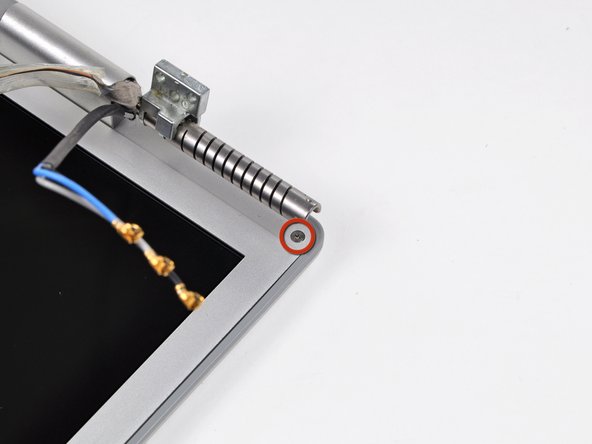
На данном этапе можно легко снять торцевые крышки шарниров, поскольку они не закреплены на шарнире и могут отвалиться во время обслуживания.
Выкрутите винты Phillips из левого и правого нижних углов дисплея (всего два винта).
Шаг 15

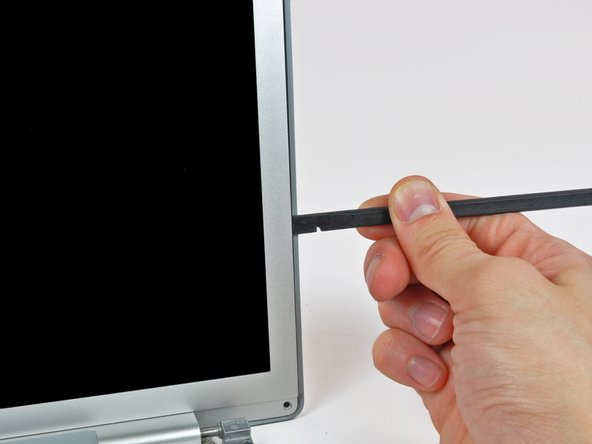
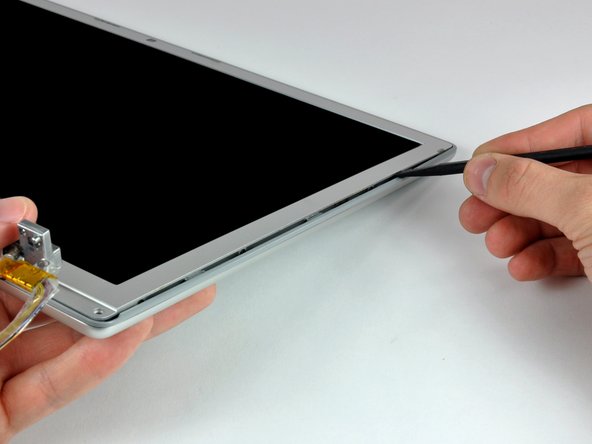
Вставьте плоский конец пробойника перпендикулярно лицевой стороне дисплея между пластиковой полосой, прикрепленной к задней рамке, и передней рамкой.
Не вставляйте шпатель между пластиковой полосой и задней рамкой.
Не вынимая пробойника, поверните его в сторону от дисплея, чтобы отделить переднюю и заднюю рамку.
Работайте вдоль правого края дисплея, пока задняя рамка не будет равномерно отделена от передней.
Шаг 16

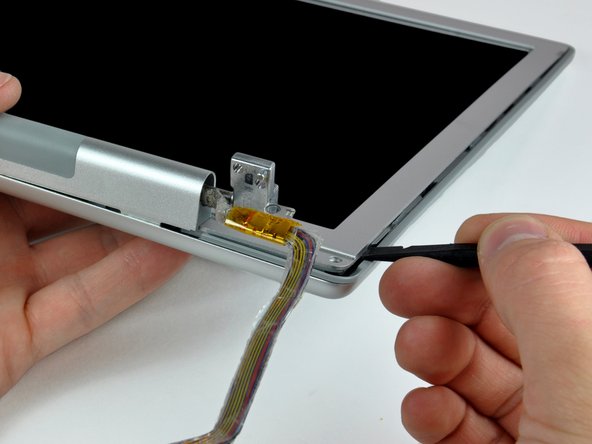
Вставьте лопатку между передней и задней рамками дисплея в правом нижнем углу дисплея.
Подденьте заднюю рамку от передней, чтобы слегка отделить нижний край задней рамки дисплея.
Шаг 17

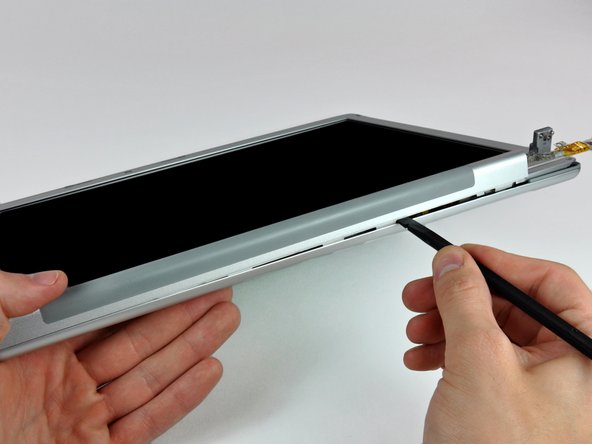
Вставьте плоский конец пробки в щель между задней рамкой дисплея и крышкой сцепления.
Поверните пробойник, чтобы отделить нижний край ободка заднего дисплея от крышки сцепления.
Работайте вдоль нижнего края задней панели, пока она не будет равномерно отделена от кожуха сцепления.
Шаг 18

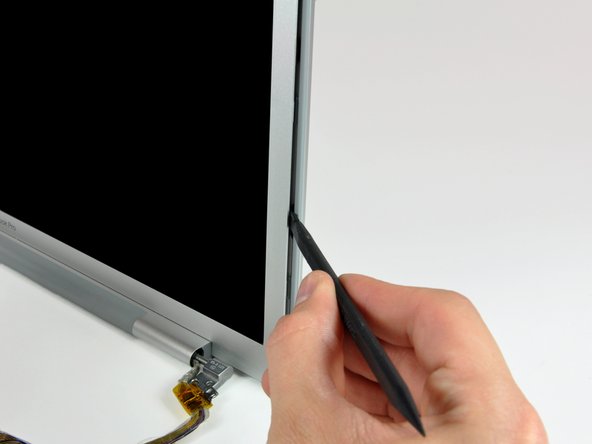
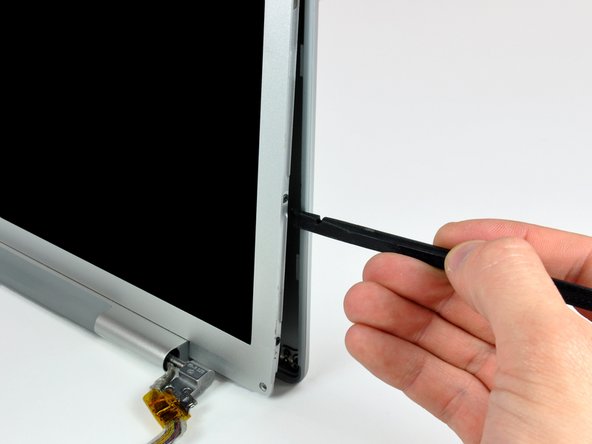
Теперь, когда правый и нижний края задней панели немного отделены от передней панели, с помощью пробки подденьте заднюю панель, чтобы снять ее с выступов возле правого нижнего угла дисплея.
Шаг 19

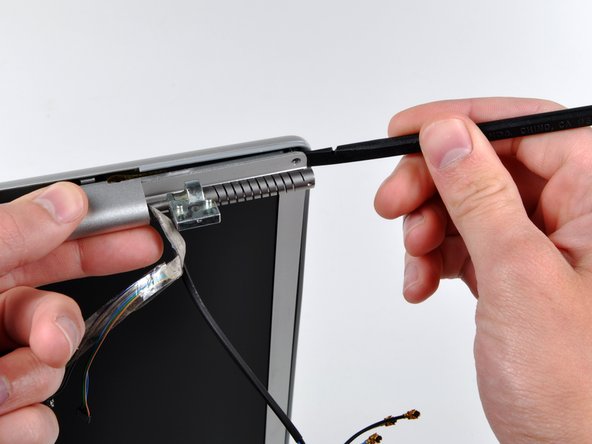
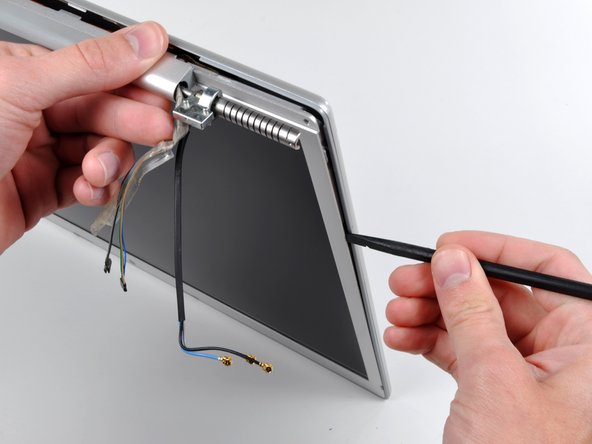
Вставьте плоский конец пробки между передней рамкой и пластиковой полосой, прикрепленной к задней рамке, рядом с отверстиями для винтов в нижних углах дисплея.
Поверните пробойник в сторону задней панели, чтобы отделить ее от передней панели.
При необходимости продолжайте отделять левый край задней панели от выступов на передней панели дисплея.
Шаг 20

Слегка приподнимите нижний край дисплея и потяните его в сторону от задней панели дисплея.
Задняя рамка дисплея останется.
Шаг 21 ЖК-дисплей

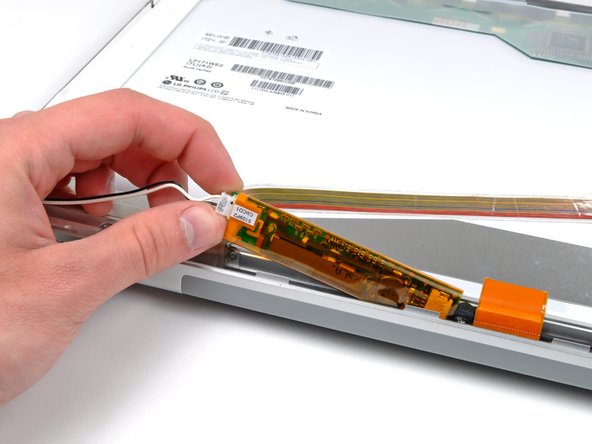
Снимите полоску ленты, закрывающую провода подсветки.
Осторожно выньте инвертор из крышки муфты настолько, чтобы достать до разъема подсветки.
Шаг 22

Отсоедините кабель подсветки от платы инвертора.
Шаг 23

Удалите несколько полосок ленты, крепящей ленточные кабели к ЖК-дисплею.
Шаг 24

С помощью плоского конца лопатки аккуратно отделите три полоски антенны от нижнего края ЖК-дисплея.
Работайте осторожно, так как в процессе эти полоски могут порваться.
Шаг 25
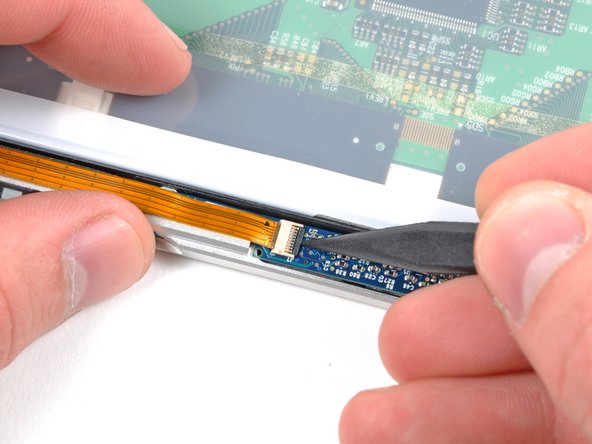
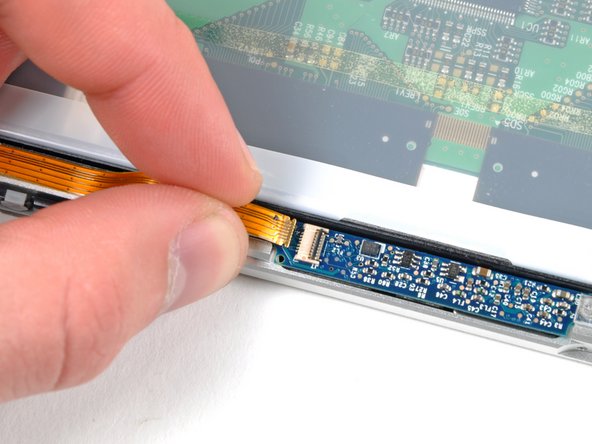
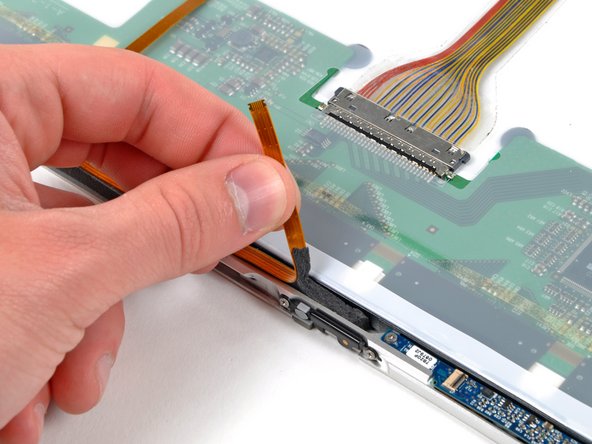
С помощью кончика лопатки или ногтя подденьте фиксирующую крышку ZIF на гнезде кабеля камеры на краю платы камеры рядом с верхней центральной частью ободка переднего дисплея.
Убедитесь, что вы поддеваете фиксирующую крышку, а не само гнездо.
Вытащите кабель камеры из гнезда.
Отделите кабель камеры от пенопластовой ленты вдоль верхнего края дисплея.
Шаг 26

Потяните кабель данных дисплея к нижнему краю дисплея, чтобы отсоединить его от ЖК-дисплея.
Шаг 27

Выкрутите четыре винта Phillips диаметром 3,2 мм вдоль правого края дисплея.
Шаг 28

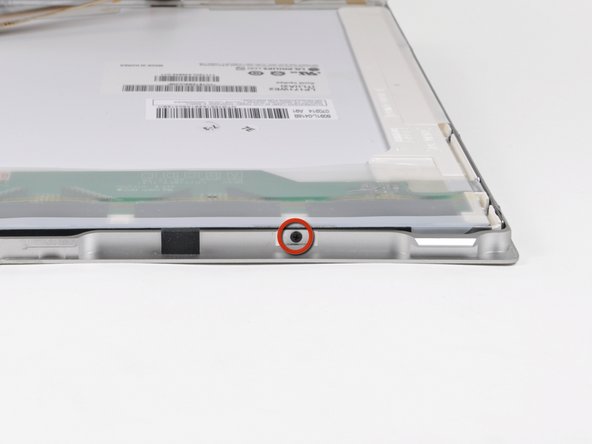
Выкрутите два винта Phillips диаметром 3,2 мм на верхнем краю дисплея.
Шаг 29

Выкрутите четыре винта Phillips диаметром 3,2 мм вдоль левого края дисплея.
Шаг 30

Следующие несколько шагов потребуют отделить ЖК-дисплей от клея, нанесенного на верхний и нижний края передней панели.
Клей нанесен таким образом, что он прилипает к тонкой стальной полоске по периметру ЖК-дисплея. Когда вы будете отсоединять ЖК-дисплей от передней панели, убедитесь, что вы отделяете переднюю панель от стальной полосы на ЖК-дисплее.
С помощью плоского конца палочки аккуратно подденьте один из верхних углов ЖК-дисплея и выньте его из передней панели.
Шаг 31

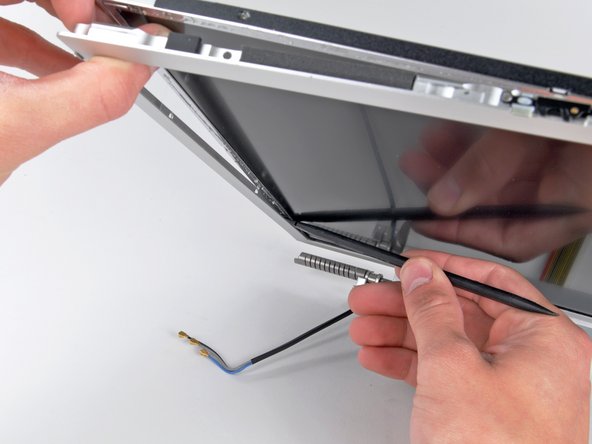
Продвигайтесь вдоль верхнего края ЖК-дисплея, медленно поддевая прикрепленную стальную полосу от передней панели.
Продолжайте отсоединять ЖК-дисплей от передней панели вдоль левой стороны дисплея.
Шаг 32

Теперь, когда верхний и левый края свободны, слегка приподнимите ЖК-дисплей из передней панели, чтобы было достаточно места для поддевания стальной полосы вдоль нижнего края ЖК-дисплея от передней панели.
Подденьте нижний край ЖК-дисплея, пока он не освободится от клея на передней панели.
Шаг 33

Поднимите ЖК-дисплей из передней панели, обращая внимание на кабели, которые могут зацепиться.
Примечание по замене: по бокам и снизу панели ЖК-дисплея имеются прозрачные пластиковые прокладки, прикрепленные с помощью клея. Обязательно перенесите эти прокладки на сменную панель для оптимальной посадки.
Шаг 34

Перед сборкой дисплея обязательно установите магнит, показанный на рисунке, в углубление, вырезанное в правом краю передней панели дисплея.
Если не установить этот магнит, MacBook Pro не сможет перейти в спящий режим при закрытом дисплее.
