
Введение
Сэкономьте деньги, заменив только ЖК-дисплей, а не весь дисплей в сборе. Данное руководство не применимо для антибликовых дисплеев.
Шаг 1 Нижний корпус

Открутите следующие десять винтов, крепящих нижний корпус к верхнему:
Семь крестообразных винтов 3 мм.
Три крестообразных винта диаметром 13,5 мм.
Шаг 2

Поднимите обеими руками нижний корпус возле вентиляционного отверстия, чтобы отсоединить его от двух зажимов, крепящих его к верхнему корпусу.
Снимите нижний корпус и отложите его в сторону.
Шаг 3 Батарея


Три винта Pentalobe крепят аккумулятор к верхнему корпусу. Их можно открутить с помощью специального ключа.
Если у вас нет отвертки Pentalobe, в крайнем случае можно воспользоваться плоской отверткой 1,5 мм. Убедитесь, что головка плоской отвертки плотно прилегает к двум из пяти «точек» головки винта, прежде чем пытаться выбить винт, так как при неплотном прилегании головка винта легко сорвется.
Если головка отвертки сидит слишком свободно, найдите биту побольше и обработайте ее напильником до плотного прилегания, прежде чем приступать к работе.
Для замены жесткого диска необязательно выполнять шаги 3-7 по извлечению батареи. Однако рекомендуется отключать все источники питания от электроники перед началом работы с ней.
Шаг 4

Выкрутите два открытых пятигранных винта Pentalobe вдоль верхнего края батареи.
Шаг 5

С помощью кончика шила отогните палец наклейки «Внимание: Не снимайте батарею», пока вы откручиваете скрытый под ней пятиконечный винт Pentalobe.
Шаг 6


Поднимите аккумулятор за пластиковый выступ и сдвиньте его с длинного края верхнего корпуса.
Не пытайтесь пока полностью извлечь батарею.
Шаг 7

Наклоните батарею назад настолько, чтобы получить доступ к разъему кабеля батареи.
Потяните разъем кабеля батареи от гнезда на логической плате и извлеките батарею из верхнего корпуса.
Если вы устанавливаете новую батарею, вам следует откалибровать ее как можно скорее.
Шаг 8 Сборка дисплея


Apple приклеивает небольшую полоску прозрачного пластика с клеем на одной стороне к логической плате за разъёмом кабеля камеры, чтобы удержать его в гнезде. Перемещая ее, следите за тем, чтобы не сломать компоненты с поверхностным монтажом на логической плате.
Удерживая конец фиксатора кабеля одним пальцем, слегка приподнимите другой конец и поверните его в сторону от разъема кабеля камеры.
Вытащите кабель камеры из разъема на логической плате.
Потяните разъем параллельно лицевой стороне логической платы, а не прямо вверх.
Шаг 9

Отделите кабель камеры от клея, прикрепляющего его к оптическому приводу.
Шаг 10


Этот шаг необходим только в том случае, если у вас антибликовый дисплей. Если у вас глянцевый дисплей, перейдите к шагу 12.
Отсоедините кабель Bluetooth, потянув за мужской конец прямо от гнезда.
Потяните разъем параллельно лицевой стороне логической платы, а не прямо вверх.
С помощью плоского конца лопатки вытолкните антенный кабель Bluetooth из гнезда на плате.
Шаг 11
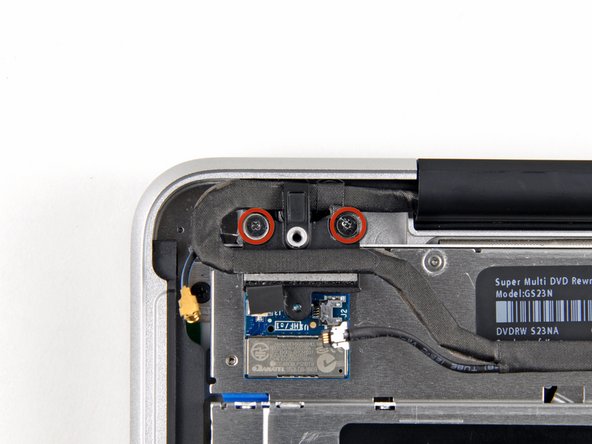
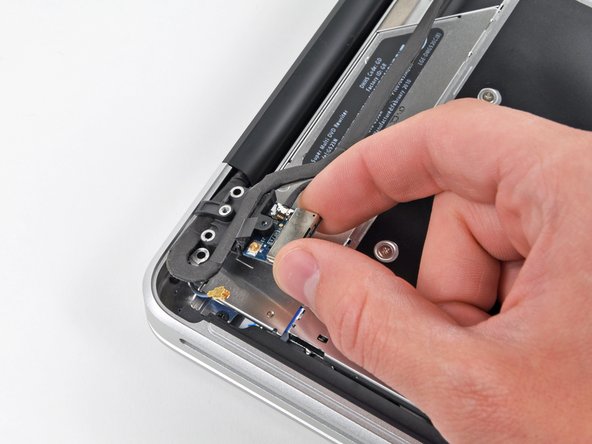
Этот шаг требуется только в том случае, если у вас антибликовый дисплей.
Выкрутите два 8-миллиметровых винта Phillips, крепящих фиксатор кабеля Bluetooth/камеры к верхнему корпусу.
Один из винтов может остаться в контуре заземления кабеля Bluetooth/камеры. При замене дисплея не забудьте перенести этот винт на новое устройство.
Выньте плату Bluetooth/кабель в сборе из верхнего корпуса.
Шаг 12


Этот шаг предназначен только для аппаратов с глянцевым дисплеем. Если у вас антибликовый дисплей, пропустите этот шаг.
Выкрутите два 8-миллиметровых винта Phillips, крепящих фиксатор кабеля камеры к верхнему корпусу.
Один из винтов может остаться в контуре заземления кабеля камеры. При замене дисплея не забудьте перенести этот винт на новое устройство.
Выньте фиксатор кабеля камеры из верхнего корпуса.
Шаг 13

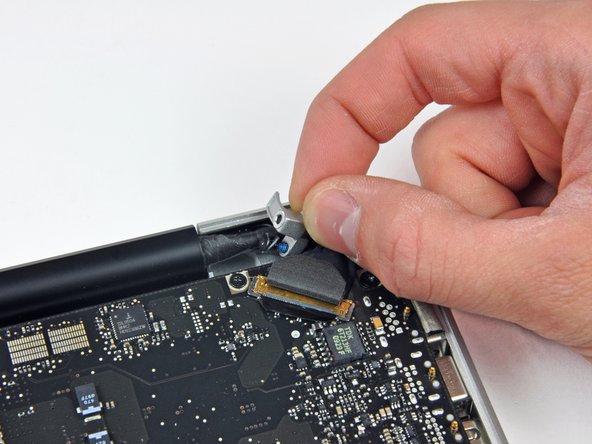
Выкрутите один 7-миллиметровый крестообразный винт, крепящий фиксатор кабеля данных дисплея к верхнему корпусу.
Этот винт может остаться в контуре заземления кабеля данных дисплея. При замене дисплея не забудьте перенести этот винт на новое устройство.
Снимите фиксатор кабеля данных дисплея с верхнего корпуса.
Шаг 14

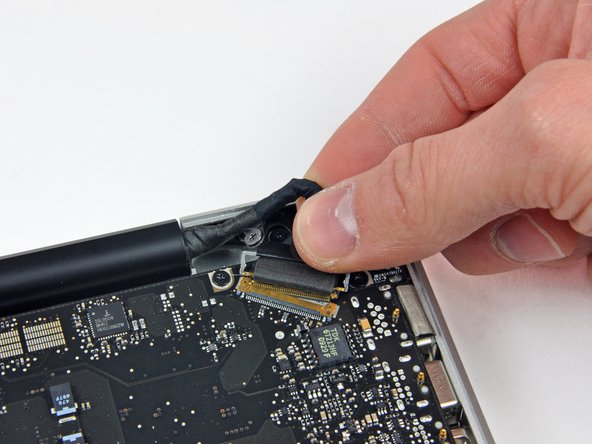
Возьмитесь за пластиковый выступ, закрепленный на фиксаторе кабеля данных дисплея, и поверните его в сторону входа постоянного тока компьютера.
Вытяните разъем кабеля данных дисплея прямо из гнезда.
Убедитесь, что вытягиваете разъем параллельно лицевой стороне логической платы, а не прямо вверх из гнезда.
Шаг 15

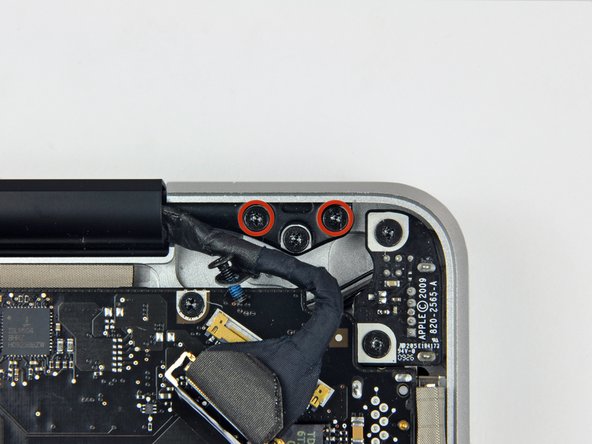
Выкрутите два внешних винта T6 Torx, крепящих обе петли дисплея к верхнему корпусу (всего четыре винта).
Шаг 16

Откройте MacBook так, чтобы дисплей был перпендикулярен верхнему корпусу.
Положите открытый MacBook на стол, как показано на рисунке.
Удерживая дисплей и верхний корпус левой рукой, выкрутите оставшийся винт Torx 6,5 мм из нижнего кронштейна дисплея.
Шаг 17

Обязательно держите дисплей и верхний корпус вместе левой рукой. В противном случае освобожденный дисплей/верхний корпус может упасть, что может привести к повреждению каждого компонента.
Выкрутите последний оставшийся винт 6 мм T6 Torx, крепящий дисплей к верхнему корпусу.
Шаг 18


Возьмитесь правой рукой за верхний корпус и слегка поверните его в сторону верхней части дисплея так, чтобы верхний кронштейн дисплея зашел за край верхнего корпуса.
Поверните дисплей немного в сторону от верхнего корпуса.
Поднимите дисплей вверх и отсоедините его от верхнего корпуса, обращая внимание на кронштейны и кабели, которые могут зацепиться.
Шаг 19 Переднее стекло дисплея


На следующих шагах с помощью теплового пистолета размягчите клей, крепящий внешнюю черную рамку вокруг нижней части передней стеклянной панели к дисплею. Область, на которую нанесен клей, показана красным цветом на втором рисунке.
Перед началом работы обязательно протрите стекло дисплея безворсовой тканью, смоченной в слабом растворе; это обеспечит лучшее прилипание присоски и облегчит проверку на наличие пыли при сборке.
Установив тепловой пистолет на низкий уровень, начните нагревать внешнюю черную рамку возле правого верхнего угла стеклянной панели.
Всегда направляйте тепловую пушку в сторону от мягкой резиновой полосы вокруг стекла дисплея. Нагрев резины приведет к ее легкому расплавлению, в результате чего ее поверхность из матовой превратится в глянцевую. Прикосновение к перегретой резине может привести к ее необратимой деформации.
Под воздействием тепла на внутренней стороне стеклянной панели и/или на внешней стороне ЖК-дисплея может образоваться слой конденсата. Его можно удалить с помощью средства для чистки стекол, когда стекло будет отделено от дисплея.
Шаг 20


Когда панель достаточно нагрелась, закрепите сверхпрочную присоску возле правого верхнего угла стекла дисплея.
Не закрепляйте присоску поверх резиновой полоски по краю стекла дисплея.
Чтобы прикрепить продаваемые нами присоски, сначала установите присоску с подвижной ручкой параллельно лицевой стороне стеклянной панели. Слегка прижимая присоску к стеклу, поднимите подвижную ручку так, чтобы она оказалась параллельна другой ручке.
Медленно и осторожно потяните угол стекла дисплея вверх от блока дисплея.
Если поднимается только верхний край стекла (как показано на третьем рисунке), повторите шаги 1 и 2, пока не сможете поднять угол панели.
Шаг 21

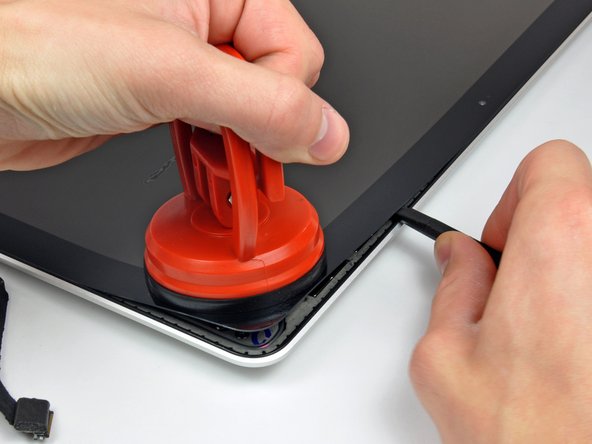

Аккуратно приподнимите угол стекла дисплея настолько, чтобы вставить между ним и дисплеем пробойник.
С помощью плоского конца шпателя аккуратно подденьте клей, крепящий переднее стекло к дисплею.
Подденьте стеклянную панель на расстоянии нескольких дюймов от правого верхнего угла вдоль верхнего и правого краев дисплея.
Шаг 22
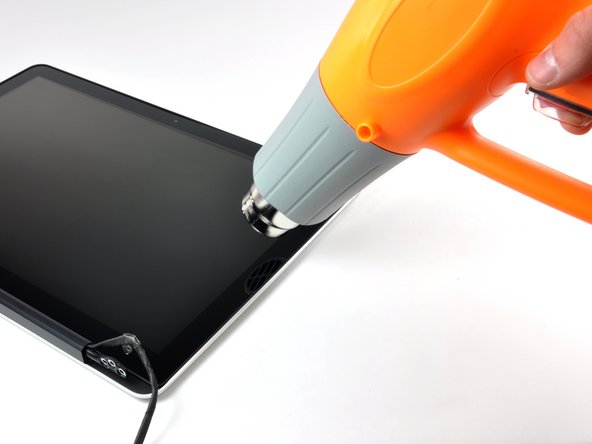
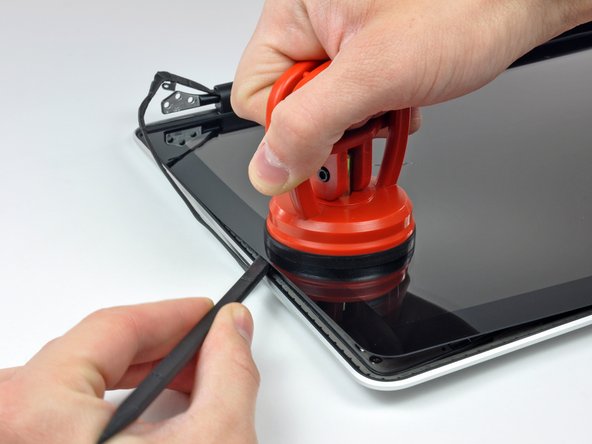
С помощью теплового пистолета размягчите клей под черной полосой вдоль правой стороны передней стеклянной панели.
Прикрепите присоску вдоль правой стороны передней стеклянной панели.
Потяните стеклянную панель вверх, используя плоский конец пассатижей, чтобы отделить ее от остальной части дисплея.
Продолжайте работать вдоль правого края переднего стекла дисплея, пока оно не будет отделено от дисплея.
Может оказаться полезным использовать гитарный медиатор или другой тонкий пластиковый предмет, чтобы удержать правый верхний угол передней стеклянной панели от прилипания к дисплею в сборе.
Шаг 23


Используйте тепловую пушку, чтобы размягчить клей под черной полосой вдоль верхнего края стеклянной панели дисплея.
Прикрепите присоску к верхнему краю стеклянной панели дисплея и с ее помощью потяните стеклянную панель вверх от дисплея.
Работайте вдоль верхнего края стеклянной панели, осторожно используя плоский конец лопатки, чтобы отделить клей, если это необходимо.
Шаг 24


С помощью теплового пистолета размягчите клей под черной полосой возле левого верхнего угла стеклянной панели дисплея.
Прикрепите присоску возле левого верхнего угла стеклянной панели дисплея.
Потяните за присоску и с помощью плоского конца лопатки осторожно подденьте стеклянную панель дисплея, чтобы вынуть ее из блока дисплея.
После того как левый верхний угол будет отделен от дисплея, может оказаться полезным использовать гитарный медиатор или другой тонкий пластиковый предмет, чтобы стекло не прилипло обратно к блоку дисплея.
Шаг 25


С помощью теплового пистолета размягчите клей под черной полосой вдоль левой стороны передней стеклянной панели.
Прикрепите присоску вдоль левой стороны передней стеклянной панели.
Потяните стеклянную панель вверх, используя плоский конец пассатижей, чтобы отделить ее от остальной части дисплея.
Продолжайте работать вдоль левого края переднего стекла дисплея, пока оно не будет отделено от дисплея.
Шаг 26


Теперь, когда верхний, левый и правый края стекла свободны от дисплея, медленно поднимите верхний край стеклянной панели и осторожно поверните ее из дисплея.
При необходимости освободите нижний край стеклянной панели дисплея от блока дисплея с помощью плоского конца пробки.
Перед сборкой обязательно очистите внутреннюю поверхность стеклянной панели дисплея и ЖК-дисплей, так как попавшая внутрь пыль или отпечатки пальцев будут раздражающе заметны при включении машины.
Шаг 27
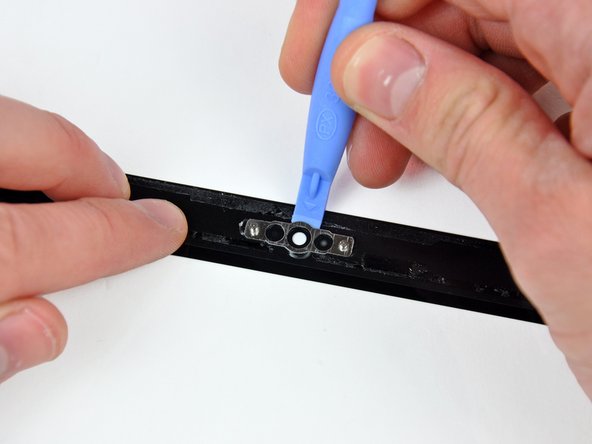
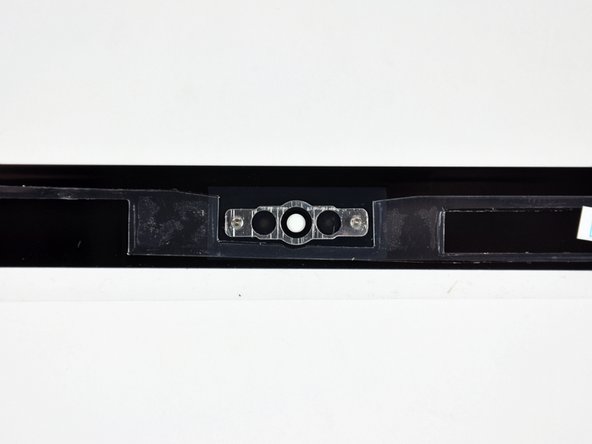
Вставьте край пластикового инструмента для открывания между стеклом дисплея и кронштейном камеры и проведите им вокруг кронштейна камеры, чтобы отделить его от стекла дисплея.
Не забудьте приклеить кронштейн камеры к новому переднему стеклу дисплея перед сборкой.
Шаг 28


В процессе снятия стекла кабель камеры может прилипнуть к клею на стеклянной панели и отсоединиться от платы камеры, когда панель будет поднята. Если кабель камеры все еще подключен к плате камеры, пропустите этот шаг.
Чтобы снова подключить кабель, сначала с помощью наконечника шпателя удалите кусок пенопластовой ленты, наклеенной на гнездо ZIF кабеля камеры.
Подденьте кончиком шпателя фиксатор кабеля ZIF на гнезде кабеля камеры.
Вставьте кабель камеры в гнездо на плате камеры и с помощью кончика шила защелкните фиксатор кабеля ZIF, зафиксировав кабель на месте.
Снова наклейте кусочек ленты, закрывающий гнездо кабеля камеры.
Шаг 29 ЖК-дисплей


Сдвиньте крышку сцепления к правому краю дисплея.
Крышка сцепления переместится примерно на 0,25 дюйма и остановится. Не сдвигайте ее слишком далеко вправо.
При установке крышки сцепления на место не забудьте надеть ее на компоненты, выступающие из нижнего края дисплея, примерно на 0,25 дюйма вправо от ее окончательного положения на дисплее.
Шаг 30

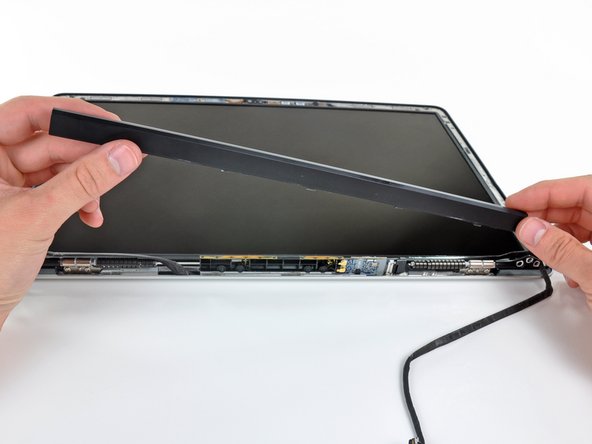
Начиная с крайнего левого конца, покачайте крышку муфты вдоль ее длинной оси, одновременно отводя ее от шарнира муфты.
Работая справа налево, осторожно продолжайте освобождать и поднимать муфту вдоль нижнего края дисплея в сборе.
Поднимите крышку муфты с передней панели и отложите ее в сторону.
При повторной установке крышки сцепления не забудьте расширить отверстие, когда будете надвигать ее на маленькую черную пластиковую косметическую крышку, которая заполняет открытый конец крышки сцепления, когда она находится на месте. Косметическая крышка имеет очень тонкие и хрупкие пластиковые ручки, которые крепят ее к правому шарниру сцепления.
Шаг 31

Выкрутите шесть 2,9-миллиметровых винтов Phillips, крепящих ЖК-панель к передней рамке.
Шаг 32

Потяните ЖК-дисплей к верхнему краю, чтобы выдвинуть схему вдоль его нижнего края из углубления в алюминиевом блоке дисплея.
Может оказаться полезным использовать одну руку для прокладки кабеля данных дисплея через его канал в алюминиевом блоке дисплея, в то время как другой рукой вы тянете ЖК-дисплей к верхнему краю дисплея.
Шаг 33
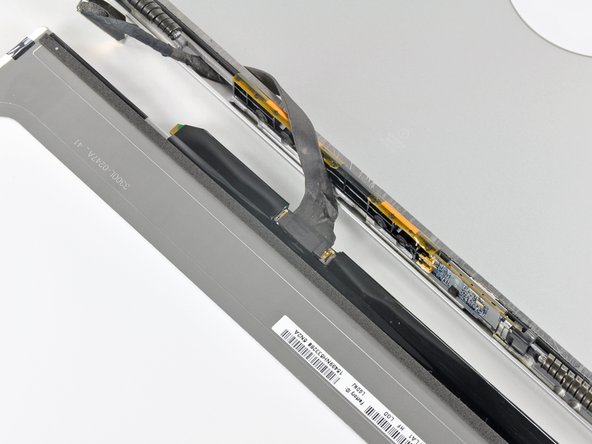
Отклейте кусок ленты, закрывающей разъем кабеля данных дисплея, от края, расположенного ближе к ЖК-дисплею.
Шаг 34

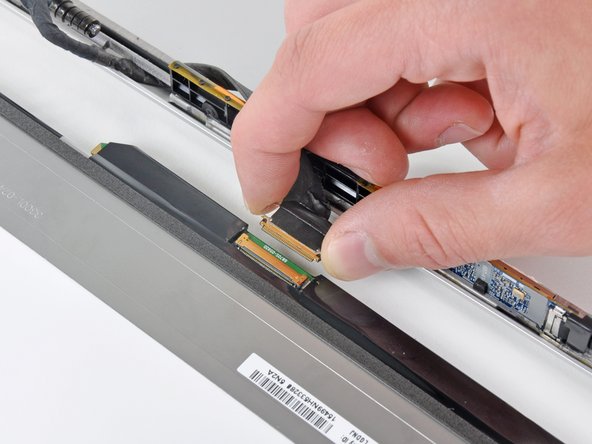
Подденьте тонкий стальной зажим, фиксирующий кабель данных дисплея в разъеме на ЖК-дисплее.
Вытяните кабель данных дисплея прямо из гнезда на ЖК-дисплее.
Извлеките ЖК-дисплей из блока дисплея и отложите его в сторону.
Если вы заменяете кабель LVDS/кабель данных дисплея, просто извлеките его из гнезда, вырезанного в корпусе дисплея.
