
Введение
Перед началом работы получите правильный запасной экран. Найдите точное название модели вашего планшета. Его можно найти в разделе «О планшете», в нижней части приложения настроек Android. Найдите деталь в Интернете и купите ее у надежного продавца.
Шаг 1 Задняя крышка

Откройте встроенный кикстенд.
Шаг 2


Снимите наклейку, расположенную прямо под встроенным кикстендом, чтобы обнаружить два винта диаметром 0,75 мм.
Снимите крышку слота для карт памяти microSD. Извлеките карту microSD (если она вставлена).
С помощью крестообразной отвертки открутите три винта диаметром 0,75 мм.
Шаг 3


Ориентируйте устройство так, чтобы экран был обращен к вам.
Осторожно подденьте пробойником шов между экраном и задней крышкой и аккуратно отделите заднюю крышку от корпуса устройства.
Продолжайте отсоединять заднюю крышку от рамки, перемещая пробойник по периметру.
Потребуется приложить некоторое усилие, чтобы отсоединить небольшие пластиковые скобы, крепящие заднюю панель к устройству.
Шаг 4 ЖК-дисплей

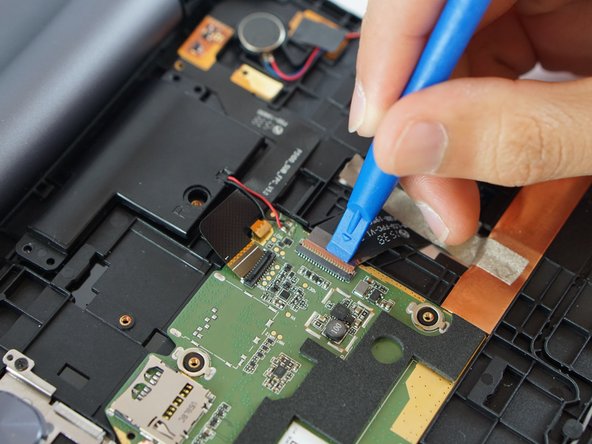
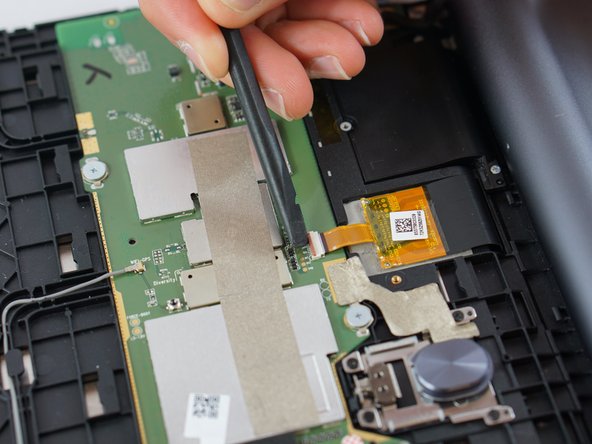
Прежде чем отсоединять ЖК-дисплей и разъемы дигитайзера, выкрутите два маленьких винта в левом верхнем углу (область с красной окантовкой на фото). Снимите металлический экран и отсоедините провод батареи.
Шаг 5

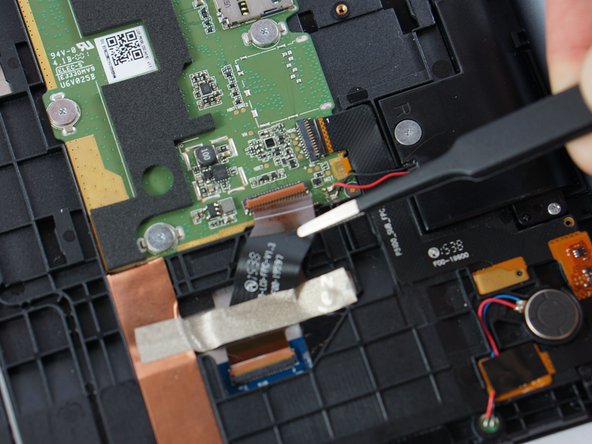
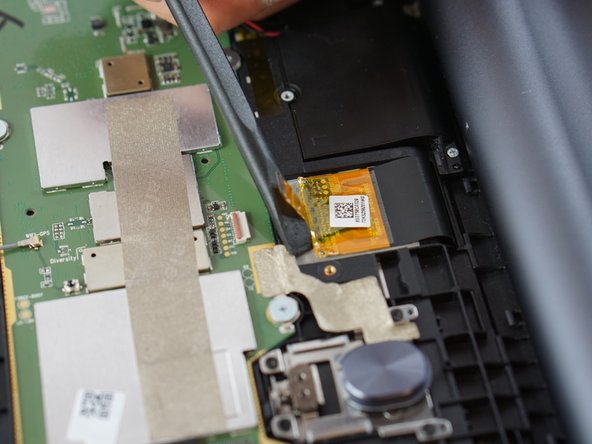
Пинцетом приподнимите защелки и отсоедините подключенные ленточные кабели ЖК-дисплея и дигитайзера (области с синей окантовкой на фото предыдущего шага).
Подденьте золотистое основание, отделив его от клея.
Это соединение лент, скорее всего, будет трудно отсоединить от корпуса. Будьте терпеливы и осторожны в процессе удаления.
Проверьте, входит ли в комплект поставки ЖК-дисплея новый ленточный кабель (черный на второй фотографии). Если нет, вам нужно будет отклеить ленту, фиксирующую его, и отсоединить его со стороны ЖК-дисплея, а не со стороны материнской платы.
Шаг 6

С помощью iOpener поднесите его к краям устройства, чтобы ослабить клей.
Приложенное тепло должно ослабить клейкую часть по периметру и не должно соприкасаться с ЖК-дисплеем.
Наденьте защитные очки, чтобы защитить глаза, и будьте осторожны, чтобы не повредить ЖК-экран.
Шаг 7

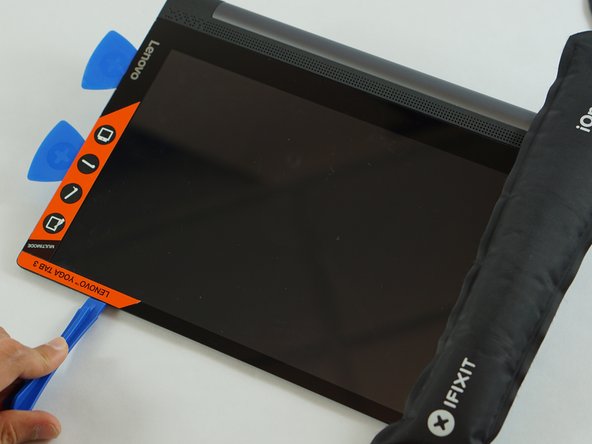
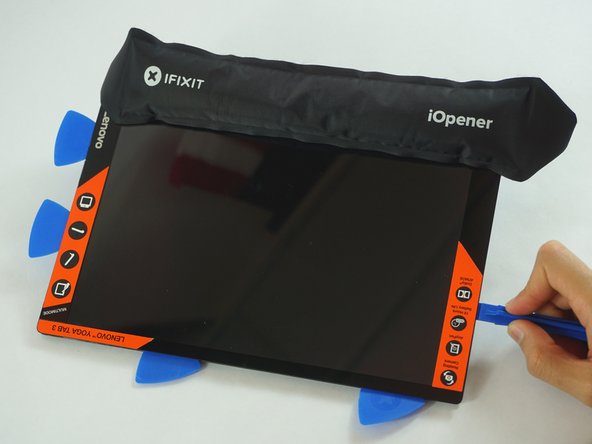
С помощью пластиковых инструментов для открывания отделите экран от устройства.
Действуйте терпеливо. Слишком сильное надавливание может привести к повреждению хрупкой стеклянной панели или ЖК-дисплея.
Шаг 8

Осторожно снимите экран с устройства.
Убедитесь, что лента кабеля надежно протянута.
Некоторые клеи могут оставаться подключенными, поэтому будьте терпеливы при снятии экрана.
