
Введение
Это руководство поможет вам заменить сломанный ЖК-дисплей.
Шаг 1 Снятие нижней панели


Отверткой Phillips #0 открутите восемь винтов с крестообразной головкой M2.5 x 8 мм в указанных местах.
Снимите нижнюю панель и отложите ее в сторону.
Шаг 2 Извлечение жесткого диска


Выкрутите два винта M2,5×4 мм с помощью отвертки Phillips #0.
Выдвиньте жесткий диск из корпуса.
Будьте осторожны при обращении с жестким диском: грубые удары могут привести к потере данных.
Шаг 3 Извлеките оптический привод


Держа ноутбук дном вверх, потяните рычаг фиксации оптического привода назад и вытащите оптический привод.
Открутите три винта M2x3 мм с крестообразной головкой, как показано на рисунке.
На переднем краю ноутбука освободите держатель SD-карты, нажав на нее. Это позволит выполнить дальнейшую разборку на последующих этапах.
Шаг 4 Отсоедините клавиатуру и кабели


Открутите два винта M2.5 x 6 мм с помощью крестовой отвертки #00.
Отсоедините два кабеля антенны WiFi.
Отсоедините звуковой разъем.
Шаг 5

Откройте шарнир ноутбука. Переверните ноутбук на бок и с помощью заднего конца отвертки вытолкните клавиатуру из области оптического привода.
Переверните ноутбук правой стороной вверх и медленно подталкивайте клавиатуру вверх, пока она не освободится от корпуса.
При снятии клавиатуры будьте осторожны с ленточным кабелем. Лента все еще прикреплена.
Отсоедините ленточные кабели, открыв указанные защелки.
Шаг 6 Снятие подставки для ладоней


Отсоедините ленточные кабели, открыв указанные защелки.
Переверните ноутбук вверх дном и выкрутите винт M2.5×8 мм с помощью отвертки Phillips #0.
Поверните ноутбук на бок и подденьте боттом м сверху.
Снимите подставку для ладоней только частично: под ней все еще находится ленточный кабель.
Отсоедините ленточный кабель, открыв соответствующую защелку.
Шаг 7 Извлечение материнской платы


Отсоедините указанный кабель в верхней части материнской платы.
Переверните ноутбук и отсоедините указанные кабели.
Выкрутите два винта M2.5×4 мм с помощью крестообразной отвертки № 0.
Снимите материнскую плату руками.
Шаг 8 Отсоедините ЖК-дисплей в сборе от основной рамы

Отсоедините ЖК-дисплей, открутив четыре крестообразных винта M2.5×4 мм. (По два с каждой стороны).
Потяните ЖК-дисплей в сборе в сторону от основной рамы.
Шаг 9 Открутите ободок (пластиковую рамку вокруг ЖК-экрана)

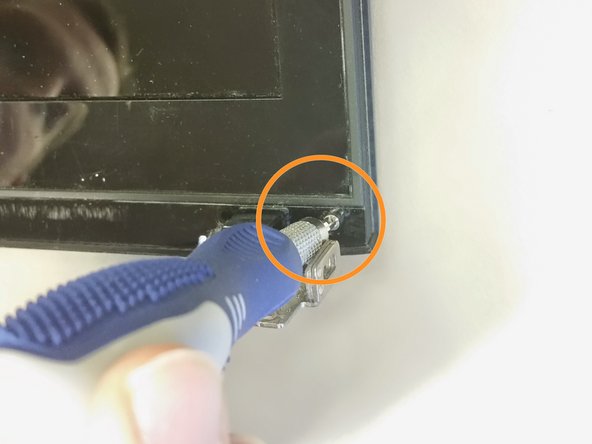
С помощью плоской отвертки подденьте два пластиковых выступа, чтобы открыть винты.
Один выступ находится в левом нижнем углу, другой — в правом нижнем углу. Симметричные места.
С помощью крестовой отвертки #0 открутите два серебристых винта M2.5×4 мм.
Они расположены под ранее снятыми пластиковыми накладками.
Шаг 10 Снимите ободок (пластиковую рамку)

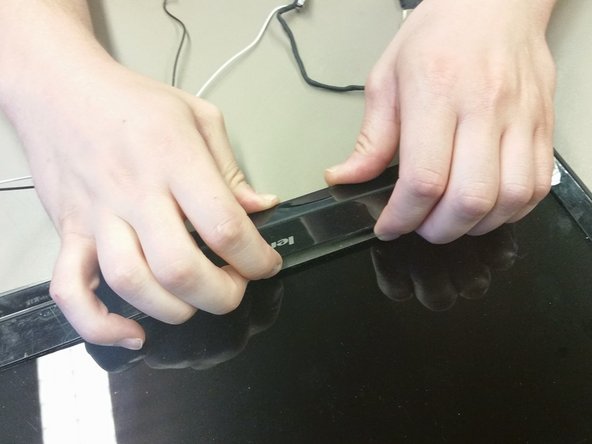
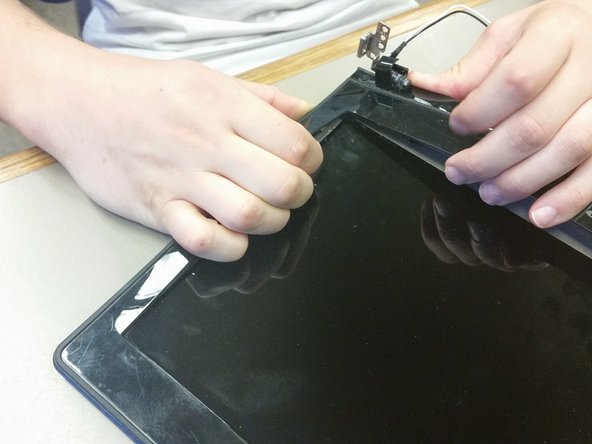
Отстегните защелки в каждом нижнем углу. Они расположены под винтами, которые были удалены ранее.
Поместите пальцы внутрь края ободка. Отделите рамку, потянув ее в сторону от задней крышки. Тяните до тех пор, пока одна сторона не будет поднята.
Используйте ту же технику, чтобы отделить все оставшиеся стороны ободка.
Начните с одного угла и двигайтесь по кругу. Убедитесь, что рамка полностью снята с задней крышки.
Полностью снимите рамку с ЖК-экрана и задней крышки.
Шаг 11 Открутите ЖК-экран (часть 1)

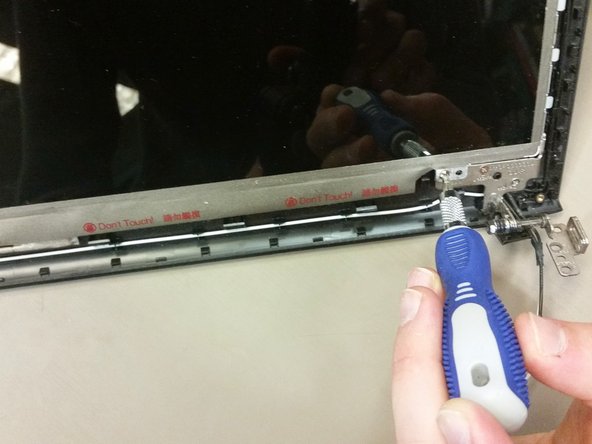
Открутите четыре крестообразных винта M2.5×4 мм. По одному винту расположено в каждом углу.
Шаг 12 Снимите ЖК-экран (часть 2)

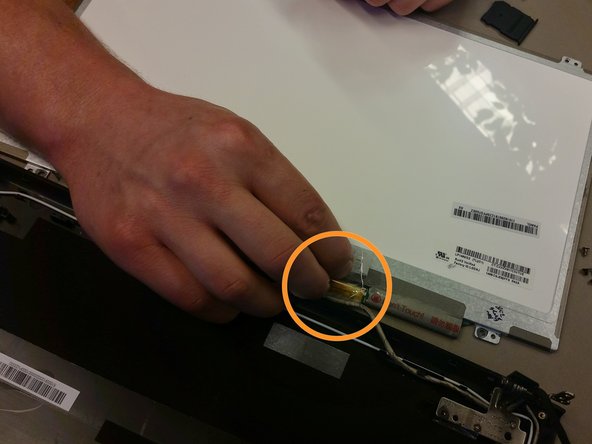
Аккуратно поднимите ЖК-экран и переверните его.
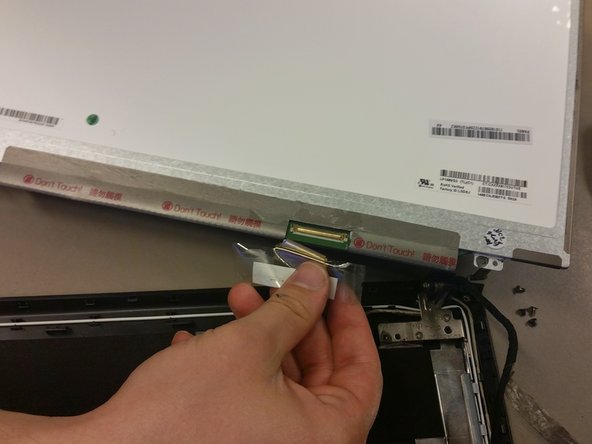
На задней стороне ЖК-экрана найдите защитную ленту в правом нижнем углу. Отклейте ленту, чтобы обнаружить защелку с кабелем разъема.
Откиньте защелку, чтобы можно было извлечь кабель разъема. Извлеките кабель разъема, потянув его вниз.
Теперь старый ЖК-дисплей полностью отсоединен, и вы готовы к установке нового ЖК-дисплея.
