
Введение
Используйте это руководство, чтобы извлечь сломанный или неисправный ЖК-дисплей и дигитайзер в вашем Sony Xperia Z4.
Открывая Sony Xperia Z4, вы можете повредить водонепроницаемые уплотнители устройства. Если не заменить клейкие уплотнения, телефон будет работать нормально, но потеряет водонепроницаемость.
Из-за особенностей конструкции телефона для доступа к кабелям дисплея необходимо снять литий-ионный аккумулятор. Если при извлечении аккумулятор был деформирован, замените его новым — использование деформированного аккумулятора представляет потенциальную угрозу безопасности.
Перед разборкой телефона разрядите аккумулятор ниже 25 %. Батарея может загореться и/или взорваться, если ее случайно проткнуть, но вероятность этого гораздо ниже, если батарея разряжена.
Примечание: В данном руководстве описана замена только экрана, при этом оригинальная рамка и материнская плата остаются на месте. Однако некоторые сменные экраны для этого телефона поставляются предварительно установленными в новую рамку (она же шасси), что требует совсем другой процедуры. Убедитесь, что у вас есть нужная деталь, прежде чем приступать к выполнению этого руководства.
При сборке устройства вам понадобится запасной клей для прикрепления компонентов.
Шаг 1 Задняя крышка

Прежде чем приступить к работе, выключите телефон.
Приложите нагретый iOpener к задней панели телефона, чтобы ослабить клей под задней крышкой. Держите iOpener не менее двух минут.
Шаг 2


Прикрепите ручку-присоску к нижней части задней крышки, как можно ближе к краю.
Приподнимите заднюю крышку с помощью присоски, чтобы образовался небольшой зазор между крышкой и рамой.
Вставьте в зазор открывающийся медиатор.
Если у вас возникли трудности, приложите больше тепла, чтобы еще больше размягчить клей. Следуйте инструкциям iOpener, чтобы избежать перегрева.
Переместите открывающий медиатор в левый нижний угол.
Шаг 3


Вставьте второй открывающий медиатор и переместите его в правый нижний угол, чтобы разрезать клей.
Оставьте открывающие резцы на месте, чтобы предотвратить повторное схватывание клея.
Шаг 4


Вставьте третью открывающую пику в левый нижний угол.
На следующих этапах, вырезая вокруг задней камеры, убедитесь, что используете только кончик открывающего резца, чтобы не испачкать объектив и не повредить камеру.
Начните скользить кончиком открывающего резца из левого нижнего угла вдоль боковой поверхности телефона, чтобы срезать клей.
Оставьте медиатор на месте в левом верхнем углу, чтобы предотвратить повторное заклеивание.
Шаг 5


Если клей становится трудно резать, скорее всего, он остыл. Разогрейте его с помощью iOpener.
Вставьте четвертый открывающий медиатор под верхний левый угол задней крышки.
Проведите медиатором вдоль верхнего края телефона, чтобы срезать клей.
Оставьте медиатор в правом верхнем углу, чтобы предотвратить повторное схватывание клея.
Шаг 6


Вставьте пятый открытый медиатор в правый верхний угол телефона.
Проведите открывающим резцом вдоль правой стороны, чтобы срезать оставшийся клей.
Шаг 7


Поднимите и снимите заднюю крышку.
После установки задней крышки приложите к телефону сильное и равномерное давление в течение нескольких минут, чтобы клей хорошо закрепился, например, положите его под стопку тяжелых книг.
Шаг 8 Отсоединение аккумулятора


С помощью пинцета аккуратно отделите клейкую полоску от системной платы и аккумулятора и извлеките его.
Шаг 9


Пинцетом отделите черную клейкую полоску от разъема батареи и откиньте ее в сторону.
Шаг 10


Подденьте и отсоедините разъем аккумулятора с помощью пассатижей.
Шаг 11 Батарея


Пинцетом возьмитесь за выступ в правом верхнем углу аккумулятора.
Вытащите клейкую полоску с помощью пинцета.
Убедитесь, что вы вытаскиваете полоску медленными и уверенными движениями и под плоским углом. Чтобы клейкая полоска не порвалась, полезно повернуть полоску вокруг пинцета.
In case one of the adhesive strips rips and it’s not possible to pull it out completely, you can use high isopropyl alcohol (>90 %) и/или нагретый iOpener, чтобы ослабить клей. После того как клей станет достаточно мягким, используйте инструмент для поддевания, например, шило, пластиковую/игровую карту или лопатку, чтобы аккуратно вынуть аккумулятор.
Шаг 12


Повторите предыдущий процесс с клейким язычком рядом с гибким кабелем аккумулятора.
Шаг 13


Подденьте батарею из углубления с помощью открывающейся кирки, пока не сможете хорошо ее захватить.
Шаг 14

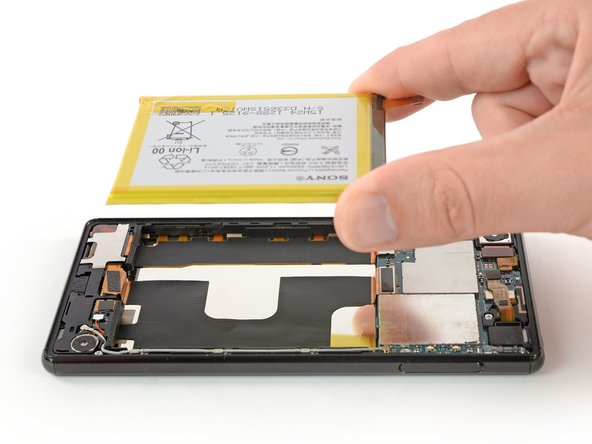
Извлеките батарею.
Не устанавливайте на место поврежденный или деформированный аккумулятор, так как это может представлять потенциальную угрозу безопасности.
Удалите остатки клея со средней рамки и очистите склеенные участки изопропиловым спиртом и безворсовой тканью перед нанесением нового клея.
Шаг 15 Дочерняя плата с крышкой

Выкрутите винт Phillips #00 (длина 3 мм).
Шаг 16

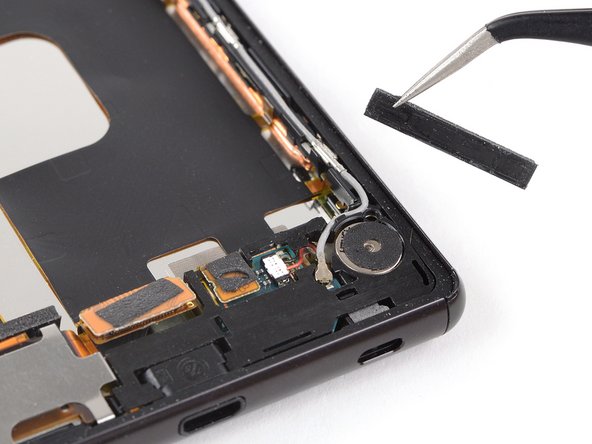
С помощью пинцета отклейте и удалите пенопластовую прокладку на верхней части дочерней платы.
Шаг 17

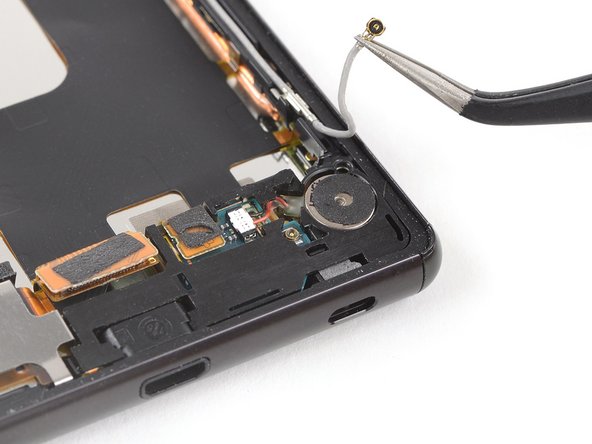
Пинцетом подденьте и отсоедините антенный кабель.
Шаг 18


Подденьте и отсоедините разъем вибромотора с помощью пассатижей.
Шаг 19

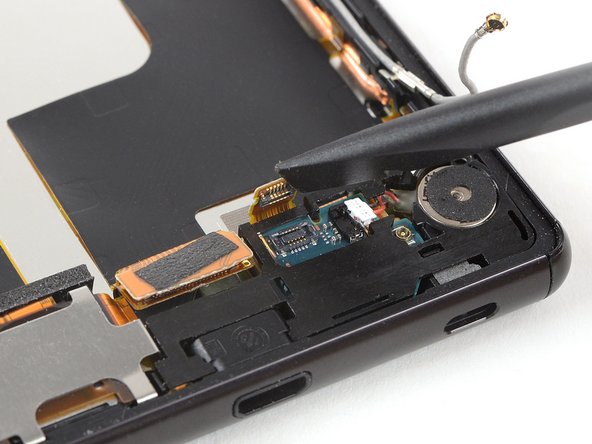
Подденьте и отсоедините небольшой основной гибкий разъем рядом с разъемом вибромотора с помощью плоского конца пассатижей.
Шаг 20

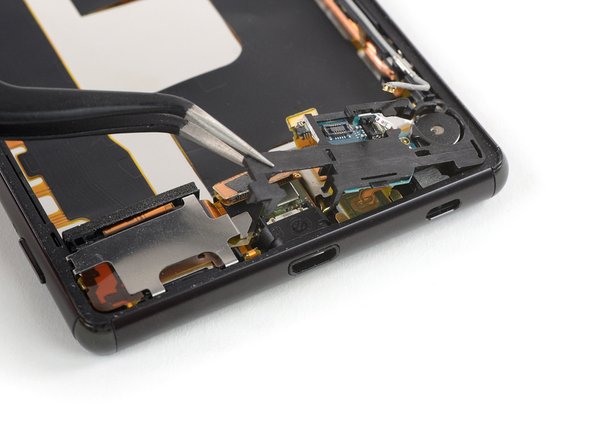

Поднимите крышку дочерней платы, подцепив ее с левой стороны пинцетом или пробойником.
Снимите крышку дочерней платы с дочерней платой.
Если вы хотите заменить только дочернюю плату, вы можете легко отделить ее от пластиковой крышки с помощью медиатора или пинцета.
Шаг 21 Сборка гибкого кабеля и громкоговоритель


Если вам нужно снять только динамик и/или гибкий кабель левой боковой кнопки, включая порт зарядки и крышку динамика, перейдите к этому шагу.
Подденьте и отсоедините основной разъем гибкого кабеля с помощью плоского конца пассатижей.
Шаг 22


Заостренным концом пробки подденьте микрофон и извлеките его из углубления.
Шаг 23

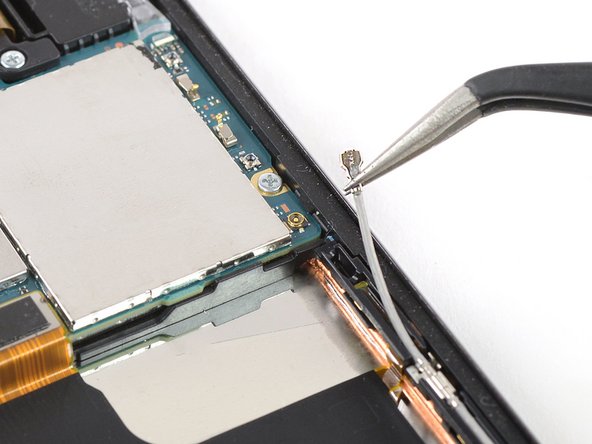
Пинцетом подденьте и отсоедините верхний разъем антенного кабеля.
Шаг 24

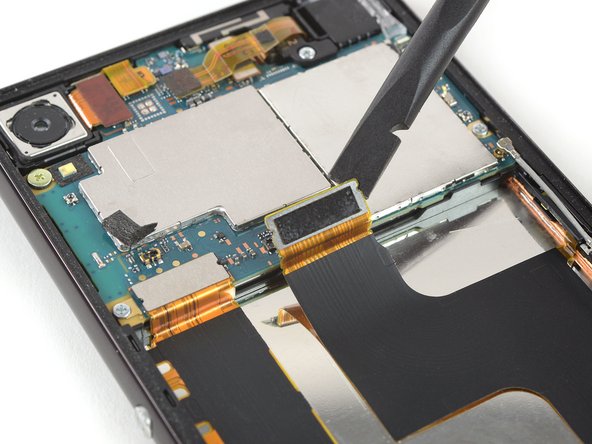
Подденьте и отсоедините главный гибкий кабель от материнской платы с помощью пробки.
Шаг 25

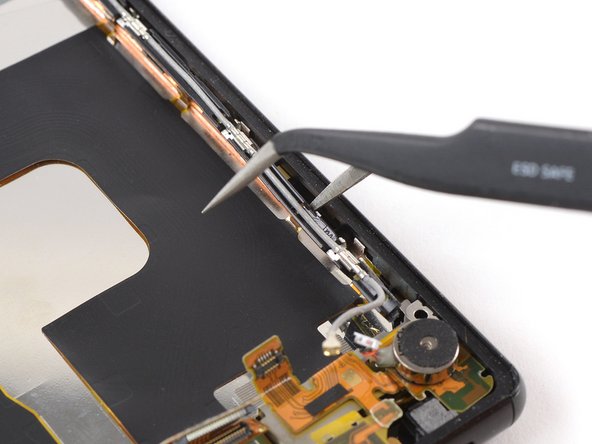
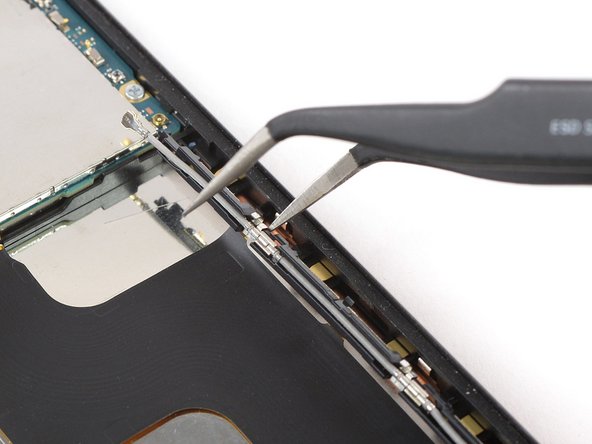
Вставьте одну руку пинцета в зазоры между прокладкой антенного кабеля и средней рамкой.
Ослабьте зажимы вдоль антенного кабеля на правой стороне средней рамки, осторожно поворачивая пинцет в сторону, пока кабель не выйдет из зажимов.
Шаг 26


С помощью пинцета подденьте основной гибкий кабель и отделите его от средней рамки.
Если вам трудно отделить основной гибкий кабель от средней рамки, вы можете поднести iOpener к дисплею, чтобы ослабить клей под гибким кабелем.
Шаг 27


С помощью пинцета снимите главный гибкий кабель в сборе, включая вибромотор и микрофон.
Шаг 28 Громкоговоритель

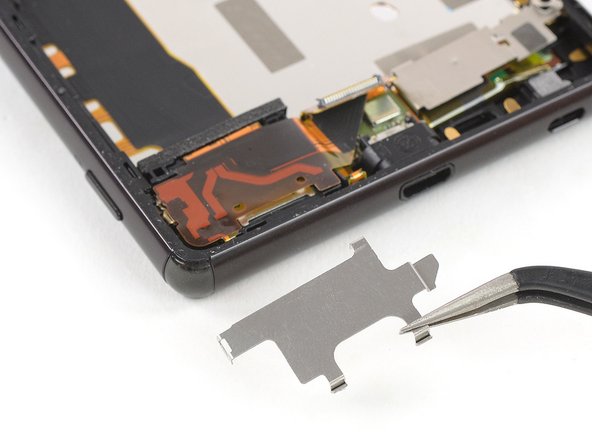
Отсоедините и снимите металлический экран над крышкой громкоговорителя, расположенной в левом нижнем углу.
Шаг 29


Отклейте и снимите поролоновую прокладку рядом с крышкой громкоговорителя.
Шаг 30


Также снимите пластиковую защиту между средней рамкой и крышкой громкоговорителя.
Шаг 31


Пинцетом подденьте крышку громкоговорителя.
Откиньте крышку громкоговорителя вверх, пока не останется достаточно места для извлечения громкоговорителя на следующем этапе.
Шаг 32


Пинцетом подденьте громкоговоритель и извлеките его из углубления.
Шаг 33 Гибкий кабель боковой кнопки, включая порт для зарядки


С помощью пинцета с тупым кончиком захватите гибкий кабель между портом зарядки и крышкой динамика.
Осторожно извлеките порт для зарядки из корпуса.
Шаг 34

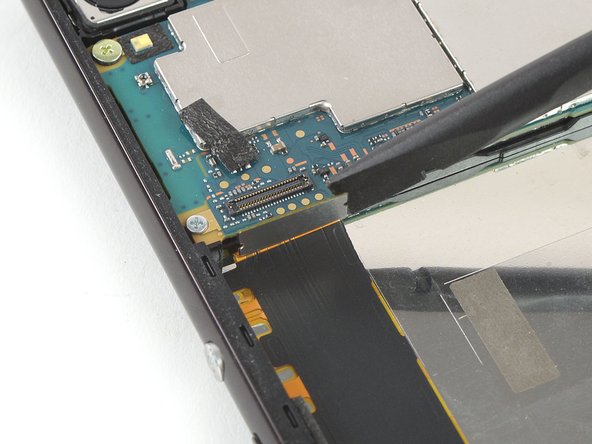
Подденьте и отсоедините гибкий кабель боковой кнопки на левой стороне материнской платы.
Шаг 35


С помощью пинцета ослабьте пластиковые зажимы вдоль гибкого кабеля боковой кнопки на левой стороне средней рамки.
Шаг 36

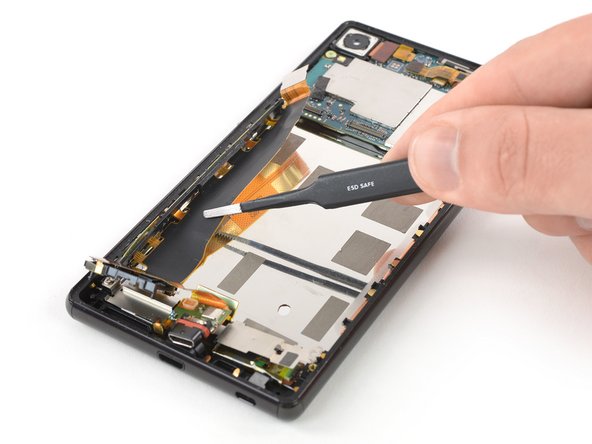
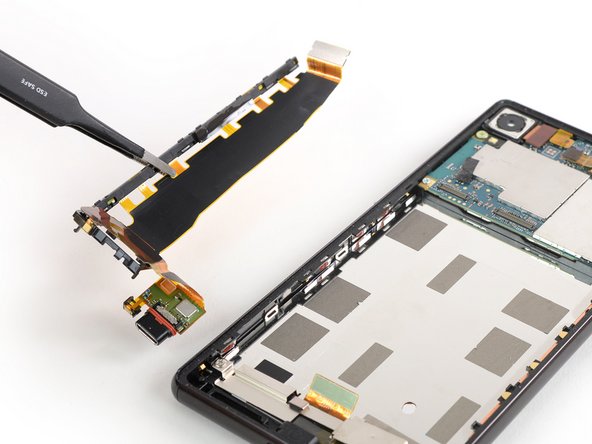
Поднимите гибкий кабель боковой кнопки и отделите его от средней рамки.
Если вам трудно отделить гибкий кабель боковой кнопки от средней рамки, вы можете поднести iOpener к дисплею, чтобы ослабить клей под гибким кабелем.
Снимите гибкий кабель боковой кнопки, а также крышку динамика и порт для зарядки.
Шаг 37 ЖК-дисплей и дигитайзер

Выкрутите винт Phillips #00 (длина 2,4 мм).
Шаг 38

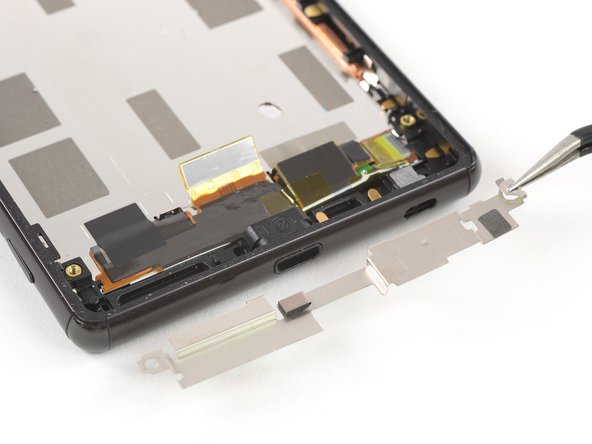
С помощью пинцета отцепите металлический экран на верхней части блока кабелей дисплея и снимите его.
Шаг 39

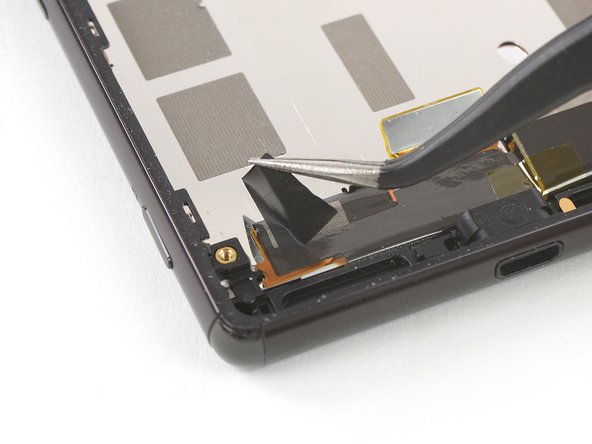
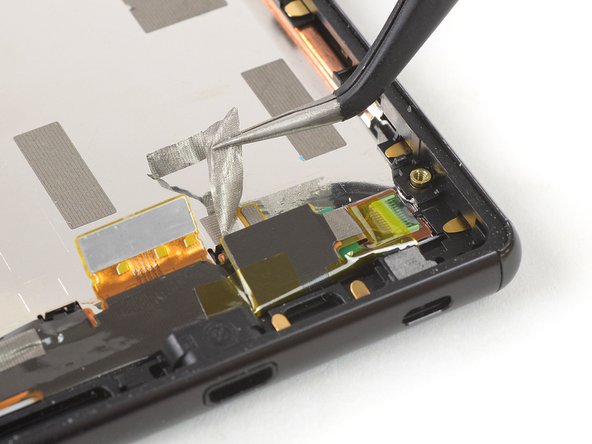
Пинцетом отклейте черный клей на левой стороне блока кабелей дисплея.
Также удалите серебристую клейкую полоску на правой стороне блока кабелей дисплея.
Шаг 40

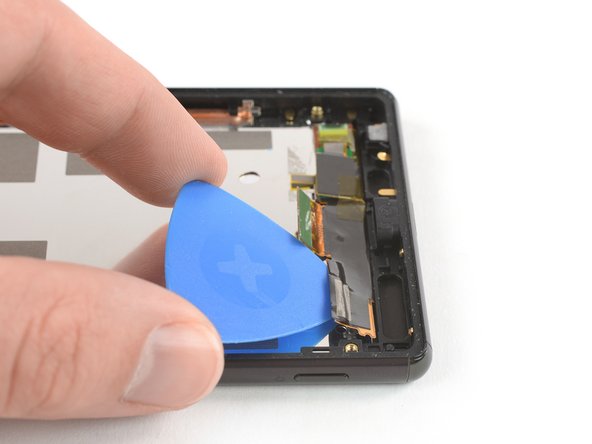
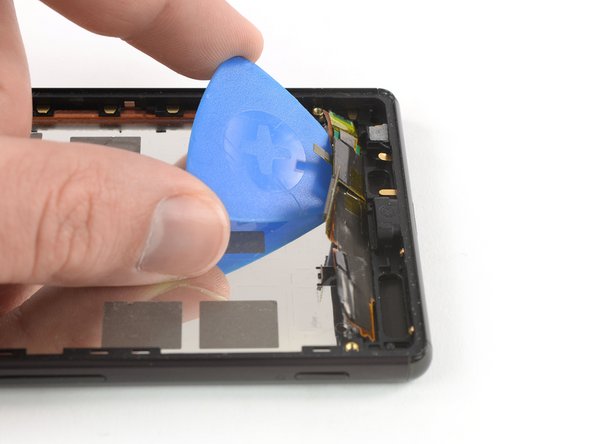
Подденьте левой стороной кабельного узла дисплея открывающийся медиатор.
Подденьте сборку кабеля дисплея с помощью открывающего резца.
Осторожно проведите киркой слева направо, чтобы отделить узел кабеля дисплея от средней рамки.
Шаг 41

Приложите нагретый iOpener к дисплею на две минуты, чтобы ослабить клей под ним.
Клей, удерживающий экран, довольно прочный. Возможно, вам придется нагреть и повторно приложить iOpener несколько раз, чтобы клей достаточно разогрелся.
Шаг 42

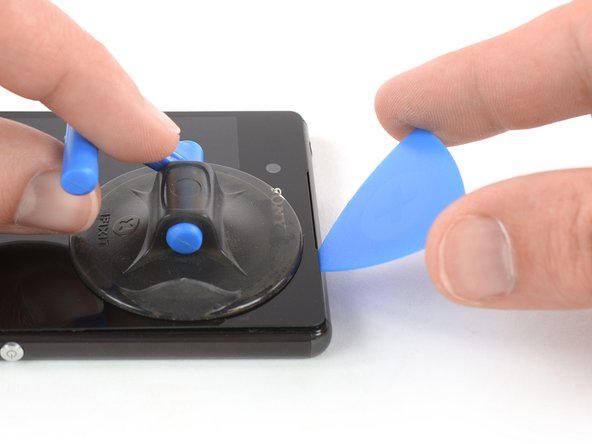
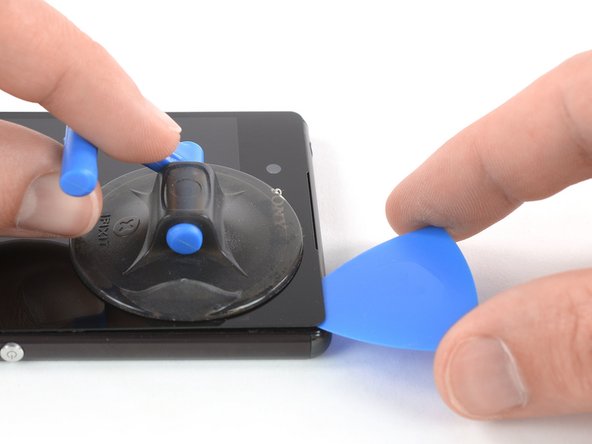
Приложите ручку-присоску к верхнему краю телефона прямо под динамиком наушников.
Если экран телефона треснул, ручка присоски может не приклеиться. Попробуйте приподнять ее с помощью крепкого скотча или приклейте ручку присоски суперклеем и дайте ему затвердеть, чтобы вы могли продолжить работу.
С помощью ручки-присоски поднимите экран и вставьте кончик медиатора под правый край углубления динамика.
Сдвиньте медиатор к правому верхнему углу, чтобы ослабить клей.
Оставьте медиатор в таком положении, чтобы предотвратить повторное схватывание клея.
Шаг 43

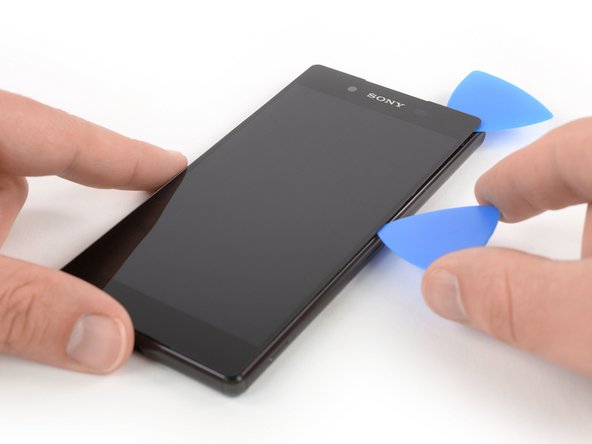
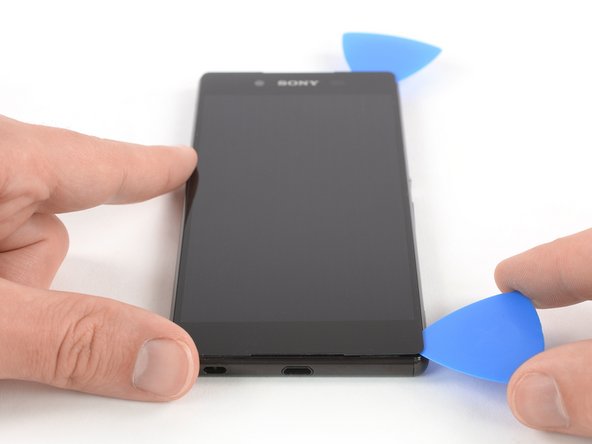
Вставьте вторую открывающую кирку в правый верхний угол экрана.
Продвиньте открывающую кирку вдоль средней рамки, чтобы ослабить клей под правым краем экрана.
Оставьте открывающую кирку в правом нижнем углу, чтобы предотвратить повторное схватывание клея.
Шаг 44

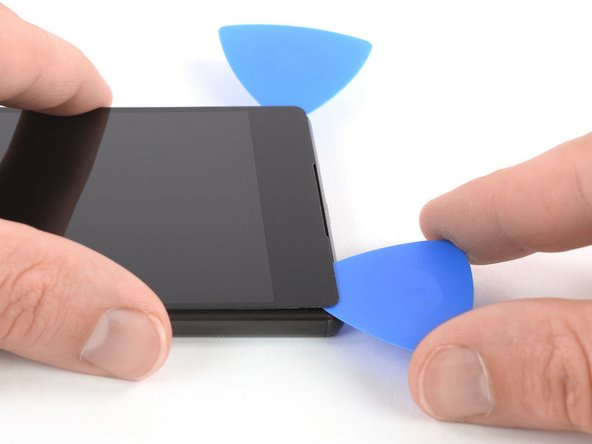
Приложите больше тепла, если клей становится трудно резать.
Вставьте третью открывающую кирку под правый нижний край экрана.
Сдвиньте открывающий медиатор в левый нижний угол, чтобы ослабить клей под экраном.
Оставьте медиатор в левом нижнем углу, чтобы предотвратить повторное схватывание клея.
Шаг 45

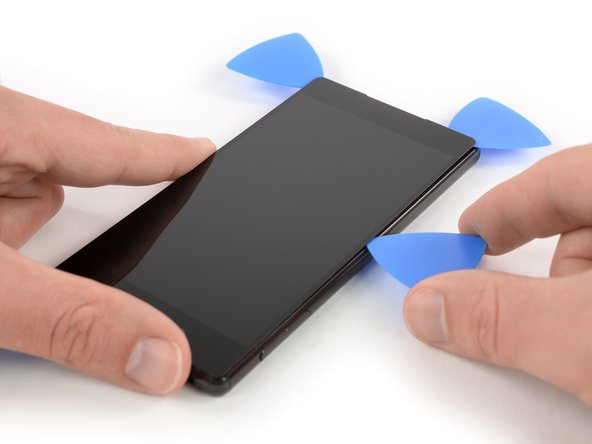
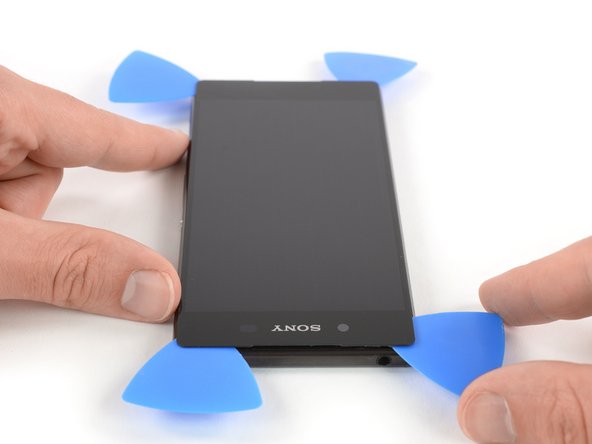
Вставьте четвертую открывающую кирку под левый нижний край экрана.
Проведите открывающей киркой вдоль средней рамки, чтобы ослабить клей под левым краем экрана.
Проведите открывающим резцом по верхнему левому углу экрана, чтобы ослабить оставшийся клей.
Постарайтесь пока не снимать дисплей до конца. Гибкий кабель дисплея все еще пропущен через среднюю рамку.
Шаг 46

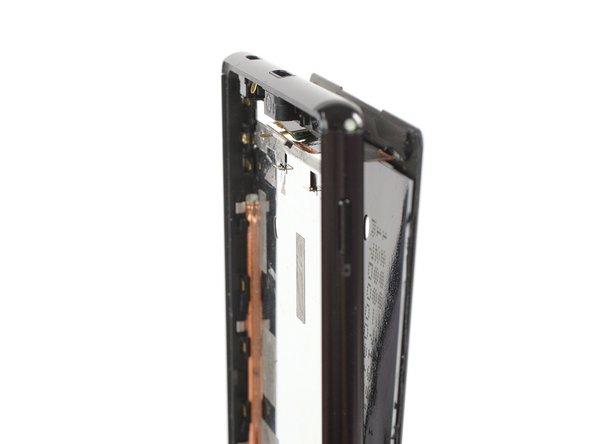
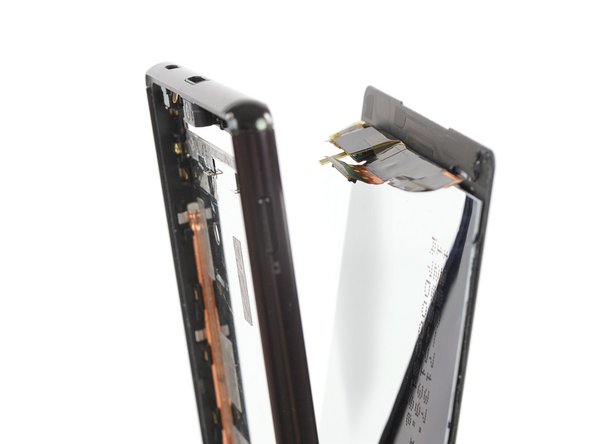
Медленно отделите экран от рамки и срежьте остатки клея. Убедитесь, что гибкий кабель больше не прилип к рамке, и осторожно пропустите его через щель.
Снимите экран.
Шаг 47

Перед установкой нового экрана удалите остатки клея со средней рамки и протрите склеенные участки изопропиловым спиртом и безворсовой тканью.
