
Введение
С помощью этого руководства вы можете починить треснувший или разбитый экран, заменив только голую переднюю панель, также известную как ЖК-дисплей и дигитайзер в сборе, в iPhone SE 2022.
Данное руководство было выполнено на модели A2783 (международная).
Если рамка деформирована, важно заменить ее, чтобы убедиться, что новый экран будет установлен правильно и не пострадает от неравномерного давления.
В этом руководстве показано, как заменить только ЖК-дисплей iPhone SE 2022 и дигитайзер в сборе (он же «голая» передняя панель). Для этого необходимо перенести несколько компонентов с оригинального экрана на новый перед его установкой — в том числе фронтальную камеру, динамик наушников, защитную пластину ЖК-дисплея и блок кнопки «Домой».
Для сохранения функции Touch ID важно аккуратно перенести оригинальный датчик home/Touch ID на новый дисплей. Полупроводниковая кнопка «Домой» сопряжена с оригинальной логической платой Apple, поэтому ее замена приведет к выходу из строя.
Если при сборке не заменить клейкие уплотнения, устройство будет работать нормально, но, скорее всего, потеряет водозащиту.
При сборке устройства вам понадобится сменный клей для прикрепления компонентов.
Шаг 1 Выкрутите винты с зубчатыми головками


Перед началом разборки выключите телефон.
Выкрутите два винта 3,4 мм на нижней грани iPhone.
Шаг 2 Пометьте свои открывающие резцы


Если вставить медиатор слишком далеко, он может повредить устройство. Выполните следующие действия, чтобы пометить резцы и предотвратить их повреждение.
Отмерьте 3 мм от кончика и пометьте открывающийся медиатор перманентным маркером.
Вы также можете пометить другие углы резца с другими измерениями.
В качестве альтернативы приклейте монету к резцу на расстоянии 3 мм от кончика.
Шаг 3 Заклейте все трещины


Если у вашего iPhone треснул экран, сдерживайте дальнейшие поломки и предотвратите телесные повреждения во время ремонта, заклеив стекло скотчем.
Наклейте на экран iPhone полоски прозрачной упаковочной ленты внахлест, пока не заклеите всю поверхность.
Наденьте защитные очки, чтобы защитить глаза от стекла, разболтанного во время ремонта.
Если на следующих этапах вам не удастся приклеить присоску, сложите прочный кусок ленты (например, скотч) в ручку и поднимите экран с ее помощью.
Если ничего не получается, можно приклеить присоску к экрану.
Шаг 4 Инструкции по использованию зажима Anti-Clamp


Следующие три шага демонстрируют использование зажима Anti-Clamp — инструмента, который мы разработали, чтобы облегчить процедуру открытия. Если вы не используете зажим Anti-Clamp, пропустите следующие три шага, чтобы воспользоваться альтернативным методом.
Полные инструкции по использованию зажима Anti-Clamp вы найдете в этом руководстве.
Потяните синюю ручку назад, чтобы разблокировать рычаги антизажима.
Наденьте кронштейны на левый или правый край iPhone.
Расположите присоски у нижнего края iPhone прямо над кнопкой «Домой» — одну спереди, другую сзади.
Сожмите чашки вместе, чтобы присоска прижалась к нужной области.
Если поверхность вашего iPhone слишком скользкая, чтобы антизажим мог за нее зацепиться, вы можете использовать клейкую ленту, чтобы создать более прочную поверхность.
Шаг 5


Потяните синюю ручку вперед, чтобы зафиксировать держатели.
Поверните ручку по часовой стрелке на 360 градусов или до тех пор, пока чашки не начнут растягиваться.
Убедитесь, что присоски остаются на одной линии. Если они начинают соскальзывать, слегка ослабьте присоски и выровняйте кронштейны.
Шаг 6


Нагрейте iOpener и проденьте его через кронштейны антизажима.
Можно также использовать фен, термопистолет или горячую пластину — но сильный нагрев может повредить дисплей и/или внутренний аккумулятор, поэтому действуйте осторожно.
Согните iOpener так, чтобы он лег на нижний край iPhone.
Подождите одну минуту, чтобы клей успел отклеиться и образовалась щель.
Вставьте медиатор под пластиковый ободок экрана, а не в сам экран.
Если зажим Anti-Clamp не создает достаточного зазора, приложите больше тепла к этому месту и поверните ручку на четверть оборота.
Не поворачивайте ручку более чем на четверть оборота за раз и подождите одну минуту между поворотами. Пусть антизажим и время сделают всю работу за вас.
Пропустите следующие два шага.
Шаг 7 Нагрейте клей для передней панели

Если вы используете ручку-присоску, выполните следующие два шага, чтобы ослабить заднее стекло.
Приготовьте iOpener и приложите его к экрану не менее чем на две минуты, чтобы ослабить клей под ним.
Можно также использовать фен, тепловой пистолет или горячую плиту, но будьте осторожны и не перегревайте телефон — дисплей и внутренняя батарея могут повредиться от высокой температуры.
Шаг 8 Вставьте открывающийся медиатор


Прикрепите ручку присоски к нижней половине передней панели, как можно ближе к кнопке «Домой».
Приподнимите переднюю панель с помощью присоски, чтобы создать небольшой зазор между передней панелью и рамкой.
Если вам не удается создать зазор, приложите больше тепла к нижней половине экрана, чтобы еще больше размягчить клей. Следуйте инструкциям iOpener, чтобы избежать перегрева.
Вставьте медиатор в щель под пластиковым ободком экрана.
Шаг 9 Срежьте клей


Сдвиньте открывающий медиатор в правый нижний угол, чтобы срезать клей с передней панели.
Вставьте вторую открывающую насадку в нижний край телефона.
Сдвиньте открывающийся медиатор к левому нижнему углу, чтобы срезать клей.
Оставьте открывающие резцы на месте, чтобы предотвратить повторное схватывание клея.
Шаг 10 Нарежьте клей


Если клей становится трудно резать, скорее всего, он остыл. Используйте iOpener в течение двух-трех минут, чтобы разогреть его.
Проведите левым нижним резцом вдоль левого края телефона, чтобы срезать клей.
Остановитесь возле левого верхнего угла дисплея.
Не пытайтесь отщелкнуть верхний край дисплея от заднего корпуса, так как он удерживается пластиковыми зажимами, которые могут сломаться.
Шаг 11


Проведите нижним правым резцом вдоль правого края телефона, чтобы срезать клей.
Не вводите медиатор более чем на 3 мм, так как вы можете повредить внутренние компоненты.
Остановитесь возле правого верхнего угла дисплея.
Шаг 12 Поднимите экран


Извлеките открывающие медиаторы.
Аккуратно потяните за ручку присоски, чтобы приподнять нижний край дисплея.
Не поднимайте дисплей более чем на 15º, иначе вы рискуете перетянуть или порвать ленточные кабели, соединяющие дисплей.
Снимите ручку присоски.
Шаг 13 Срежьте оставшийся клей


Проведите медиатором под левым верхним углом дисплея.
Проведите медиатором вокруг левого верхнего угла и вдоль верхнего края телефона, чтобы срезать остатки клея.
Шаг 14 Отсоедините фиксаторы передней панели


Сдвиньте дисплей в сборе немного вниз по направлению к порту зарядки, чтобы отсоединить зажимы, крепящие его к задней панели.
Шаг 15 Поднимите дисплей


Откройте телефон, потянув дисплей вверх с левой стороны, как заднюю обложку книги.
Пока не пытайтесь полностью отделить дисплей от корпуса телефона, так как несколько хрупких ленточных кабелей все еще соединяют его с логической платой.
Прислоните дисплей к чему-нибудь, чтобы он был подперт, пока вы работаете с телефоном.
Шаг 16 Открутите винты кронштейна нижнего кабеля дисплея


Выкрутите четыре винта Phillips, крепящие нижний кронштейн кабеля дисплея:
Два винта длиной 1,2 мм
Два винта длиной 2,8 мм
На протяжении всего этого руководства внимательно следите за винтами, чтобы при сборке каждый из них вернулся на свое место. Установка винта в неправильном месте может привести к необратимым повреждениям.
Шаг 17 Снимите кронштейн нижнего кабеля дисплея


С помощью пинцета аккуратно снимите нижний кронштейн кабеля дисплея.
Шаг 18 Отсоедините аккумулятор


С помощью заостренного конца шила отсоедините батарею, выдернув разъем из гнезда.
Шаг 19 Отсоедините кабели дисплея и дигитайзера


Кабели дисплея и дигитайзера расположены друг над другом. Во избежание повреждения кабелей всегда начинайте с отсоединения верхнего кабеля и никогда не пытайтесь отсоединить оба кабеля одновременно.
С помощью заостренного конца лопатки отсоедините два нижних кабеля дисплея, выталкивая разъемы из гнезд прямо вверх.
Чтобы снова подсоединить такие разъемы, надавите на одну сторону до щелчка, затем повторите с другой стороны. Не нажимайте на середину. Если даже немного перекосить разъем, он может погнуться, что приведет к необратимым повреждениям.
Шаг 20 Открутите винты кронштейна переднего датчика в сборе

С помощью крестовой отвертки открутите три винта длиной 1,2 мм, крепящие кронштейн переднего датчика.
Шаг 21 Снимите кронштейн переднего датчика в сборе


С помощью пинцета аккуратно снимите кронштейн переднего датчика в сборе.
Шаг 22 Отсоедините кабель переднего датчика в сборе


С помощью заостренного конца пробки отсоедините кабель переднего датчика в сборе, выдернув разъем из гнезда.
Шаг 23 Извлеките дисплей в сборе


Снимите дисплей в сборе.
Шаг 24 Открутите винты кронштейна датчика домашнего интерфейса/Touch ID

Выкрутите четыре винта, крепящие кронштейн датчика дома/Touch ID:
Три винта Y000 длиной 1,2 мм
Один винт Y000 длиной 1,1 мм
Шаг 25 Снимите кронштейн датчика домашнего/сенсорного идентификатора


С помощью пинцета аккуратно снимите кронштейн домашнего датчика/Touch ID.
Шаг 26 Отсоедините датчик домашнего/сенсорного идентификатора


Подденьте левый край разъема кабеля домашнего датчика/Touch ID, чтобы отсоединить его от гнезда, используя инструмент для открывания.
Если весь разъем начинает откидываться вверх, не отсоединяясь, надавите на кабель у верхнего края разъема плоским концом пассатижей, одновременно поддевая левый край разъема. Будьте очень осторожны, чтобы не повредить кабель или разъем, иначе вы навсегда выведете сенсор из строя.
Шаг 27 Нагрейте клей для кабеля датчика Home/Touch ID

Приготовьте iOpener и приложите его к экрану в месте расположения кнопки Home/Touch ID не менее чем на две минуты, чтобы ослабить клей под ее кабелем.
Можно также использовать фен, тепловой пистолет или горячую плиту, но будьте осторожны и не перегревайте телефон — дисплей и внутренняя батарея могут повредиться от высокой температуры.
Шаг 28 Освободите кабель датчика Home/Touch ID


Осторожно подденьте кабель датчика home/Touch ID и отделите его от задней стороны панели дисплея.
Во время этой процедуры старайтесь не повредить разъем кабеля. Кабель датчика Home/Touch ID намотан на него, и резкие движения могут привести к разрыву кабеля разъема. Постарайтесь откинуть разъем в направлении камеры selfie и убрать его с пути кабеля.
Шаг 29 Извлеките датчик home/Touch ID в сборе


С помощью пинцета снимите блок датчика домашнего телефона/Touch ID, поддев его с передней стороны дисплея.
Чтобы установить его на место, сначала пропустите кабель через отверстие в передней части дисплея, как показано на рисунке.
В комплект поставки может входить дополнительный винт Y000, уже установленный рядом с кнопкой Home. Удалите лишние винты, чтобы можно было установить кронштейн кнопки Home на место.
Шаг 30 Открутите винты кронштейна динамика наушников

Открутите три винта, крепящие кронштейн динамика наушника:
Два крестообразных винта длиной 2,6 мм
Один крестообразный винт длиной 1,6 мм
Шаг 31 Снимите кронштейн динамика наушника


С помощью пинцета аккуратно снимите кронштейн динамика наушников.
Шаг 32 Освободите динамик наушника


С помощью пинцета выньте переднюю камеру из гнезда и поверните ее влево, чтобы получить свободный доступ к динамику наушников.
Во время этой процедуры старайтесь не натягивать кабель передней камеры.
Шаг 33 Открутите винты динамика наушника

Открутите два винта, крепящие динамик наушника:
Один крестообразный винт длиной 1,8 мм
Один крестообразный винт длиной 2,3 мм
Шаг 34 Извлеките динамик наушника


С помощью пинцета извлеките динамик наушника.
Шаг 35 Ослабьте клей передней камеры и датчика в сборе

Приложите нагретый iOpener к верхнему краю экрана, чтобы ослабить клей, крепящий переднюю камеру и датчик в сборе. Держите iOpener не менее 2 минут.
Шаг 36 Подденьте датчик приближения


Заостренным концом шила осторожно подденьте датчик приближения из его углубления на передней панели.
Постарайтесь подвести инструмент под датчик полностью, чтобы поддеть его. Если вы будете поддевать только кабель, датчик может отделиться от блока кабеля и потребует замены. Однако это не имеет значения, поскольку вы все равно замените датчик/кабель в сборе.
Шаг 37 Подденьте датчик освещенности


С помощью заостренной лопатки аккуратно подденьте датчик освещенности из его углубления на передней панели.
Шаг 38 Отделите гибкий кабель передней камеры и датчика в сборе

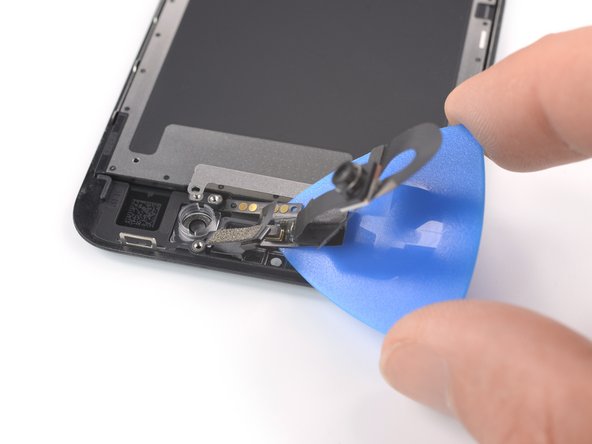

Подсуньте под узел кабеля передней камеры и сенсора кирку, чтобы отделить его от передней панели.
Если вам трудно отделить кабель от передней панели, снова приложите нагретый iOpener к верхнему краю экрана, чтобы ослабить клей. Держите iOpener не менее одной минуты.
Шаг 39 Извлеките кабель передней камеры и датчика в сборе


С помощью пинцета отсоедините кабель передней камеры и датчика.
Шаг 40 Открутите винты кронштейна ЖК-дисплея и дигитайзера


С помощью отвертки открутите три винта Y000 длиной 1,1 мм, крепящие кронштейны ЖК-дисплея и дигитайзера.
Шаг 41 Снимите верхний кронштейн ЖК-дисплея и дигитайзера


С помощью пинцета снимите верхний кронштейн ЖК-дисплея и дигитайзера.
Шаг 42 Ослабьте клей кронштейна ЖК-дисплея и дигитайзера

Приготовьте iOpener и приложите его к нижнему кронштейну ЖК-дисплея и дигитайзера не менее чем на две минуты, чтобы ослабить клей под ним.
Шаг 43 Отделите нижний кронштейн ЖК-дисплея и дигитайзера


Под кронштейном кабель ЖК-дисплея и дигитайзера разделен на пять кабелей. Избегайте их разрыва при отделении кронштейна от экрана.
Осторожно подденьте правой кромкой кронштейна ЖК-дисплея и дигитайзера, чтобы отделить его от экрана.
Шаг 44


Осторожно подденьте левый край кронштейна ЖК-дисплея и дигитайзера, чтобы отделить его от экрана.
Шаг 45 Снимите нижний кронштейн ЖК-дисплея и дигитайзера


С помощью пинцета снимите нижний кронштейн ЖК-дисплея и дигитайзера.
Останутся только ЖК-дисплей и дигитайзер.
