
Введение
Для более легкого ремонта используйте наш набор для ремонта и следуйте этому более короткому руководству для замены всего экрана iPhone.
Для более опытных ремонтников это руководство поможет вам заменить только ЖК-дисплей iPhone 5c и дигитайзер в сборе (также известный как голая «передняя панель»). Для этого вам потребуется перенести несколько компонентов с оригинального экрана на новый перед его установкой — в том числе фронтальную камеру, динамик наушников, защитную пластину ЖК-дисплея и блок кнопки «Домой».
Это руководство также можно использовать для замены кронштейна кабеля сборки передней панели.
Шаг 1 Заклейте стекло дисплея


Если стекло дисплея треснуло, заклейте его скотчем, чтобы предотвратить дальнейшие поломки и избежать телесных повреждений во время ремонта.
Наклейте на дисплей iPhone полоски прозрачной упаковочной ленты внахлест, пока не заклеите всю поверхность.
Это удержит осколки стекла и обеспечит целостность конструкции при отжатии и поднятии дисплея.
Наденьте защитные очки, чтобы защитить глаза от осколков стекла, разлетающихся во время ремонта.
Шаг 2 Откручивание винтов Pentalobe

Прежде чем приступить к работе, разрядите аккумулятор iPhone ниже 25 %. Заряженный литий-ионный аккумулятор может загореться и/или взорваться при случайном проколе.
Перед началом разборки выключите iPhone.
Выкрутите два винта P2 Pentalobe диаметром 3,8 мм с обеих сторон разъема Lightning.
Шаг 3 Начало процедуры вскрытия iSclack


Следующие два шага демонстрируют использование iSclack — отличного инструмента для безопасного вскрытия iPhone 5c, который мы рекомендуем всем, кто выполняет более одного ремонта iPhone 5, 5s или 5c. Если вы не используете iSclack, перейдите к шагу 5.
Закройте ручку iSclack, открыв губки присоски.
Поместите нижнюю часть iPhone между присосками, напротив пластикового измерителя глубины.
Верхняя присоска должна располагаться прямо над кнопкой «Домой».
Откройте ручки, чтобы закрыть губки iSclack. Отцентрируйте присоски и плотно прижмите их к верхней и нижней частям iPhone.
Шаг 4 Завершение процедуры открытия iSclack


Крепко удерживая iPhone, зажмите ручку iSclack, чтобы разъединить присоски, и потяните переднюю панель вверх от задней части корпуса.
Конструкция iSclack позволяет безопасно открыть iPhone настолько, чтобы разделить его на части, но не повредить кабели.
Отсоедините две присоски от iPhone.
Пропустите следующие три шага и перейдите к шагу 8.
Шаг 5 Процедура ручного открытия

Прижмите присоску к экрану, чуть выше кнопки «Домой».
Убедитесь, что присоска полностью прилегает к экрану, чтобы обеспечить плотное прилегание.
Шаг 6 Начните поднимать переднюю панель в сборе


Убедитесь, что присоска надежно прикреплена к передней панели.
Удерживая iPhone одной рукой, потяните вверх за присоску, чтобы слегка отделить переднюю панель от заднего корпуса.
Не торопитесь и прилагайте постоянное усилие. Дисплей в сборе прилегает гораздо плотнее, чем в большинстве устройств.
С помощью пластикового инструмента для открывания начните осторожно поддевать задний корпус, отделяя его от дисплея, одновременно подтягивая присоску.
К заднему корпусу прикреплено несколько клипс, поэтому для освобождения передней панели может потребоваться сочетание присоски и инструмента для открывания пластика.
Шаг 7

Потяните за пластиковый выступ, чтобы снять вакуумное уплотнение с присоски.
Снимите присоску с дисплея в сборе.
Шаг 8 Открытие телефона


Поднимите торец передней панели с кнопкой home вверх, чтобы получить доступ к разъемам в верхней части телефона.
Откройте дисплей под углом примерно 90º и прислоните его к чему-нибудь, чтобы он стоял, пока вы работаете с телефоном.
В крайнем случае, для удержания дисплея можно использовать нераспечатанный консервированный напиток.
Добавьте резинку, чтобы надежно зафиксировать дисплей во время работы. Это предотвратит излишнее натяжение кабелей дисплея.
Шаг 9

Выкрутите два 1,6-миллиметровых винта Phillips #000, крепящих металлический кронштейн разъема аккумулятора к логической плате.
Шаг 10

Снимите металлический кронштейн разъема батареи с iPhone.
Шаг 11 Отсоединение разъема аккумулятора

С помощью шила или чистого ногтя аккуратно подденьте разъем аккумулятора и выньте его из гнезда на логической плате.
Будьте очень осторожны, поддевайте только сам разъем батареи, а не гнездо на логической плате. Если вы будете поддевать гнездо логической платы или саму плату, вы можете разрушить гнездо или повредить близлежащие компоненты на плате.
Шаг 12

Выкрутите следующие винты Phillips #000, крепящие кронштейн кабеля передней панели к логической плате:
Два винта 1,3 мм
Один винт 1,7 мм
Один винт 3,25 мм
Особенно важно следить за винтами на этом этапе сборки. Случайное использование винта 3,25 мм или винта 1,7 мм в правом нижнем отверстии приведет к значительному повреждению логической платы, в результате чего телефон перестанет загружаться должным образом.
Будьте осторожны и не затягивайте винты слишком сильно. Если при закреплении винтов они не поддаются, возможно, они имеют неправильный размер — не давите на них.
Шаг 13

Снимите кронштейн кабеля передней панели с логической платы.
Шаг 14 Отсоединение кабелей передней панели в сборе


Используйте пластиковый инструмент для открывания или ногти, чтобы отсоединить разъем кабеля камеры и датчика, расположенных на передней панели.
Следите за тем, чтобы поддевать только разъем, а не гнездо на логической плате.
Шаг 15


Убедитесь, что аккумулятор отсоединен, прежде чем отсоединять или подсоединять кабели на этом шаге.
Используйте пластиковый инструмент для открывания или ногти, чтобы отсоединить разъем кабеля ЖК-дисплея.
Разъемы ЖК-дисплея и дигитайзера находятся на одном кабеле, поэтому, если поддеть разъем ЖК-дисплея, можно отсоединить оба разъема. Перед снятием дисплея дважды проверьте, что оба кабеля полностью отсоединены.
При сборке телефона кабель ЖК-дисплея может соскочить с разъема. Пустой экран или белые линии на дисплее могут быть вызваны ослаблением соединения. Если это произошло, подсоедините кабель и включите телефон. Лучший способ включить телефон — отсоединить и снова подсоединить аккумулятор.
Шаг 16 Отделение передней панели в сборе от заднего корпуса

Извлеките переднюю панель в сборе из заднего корпуса.
Шаг 17 Ленточный кабель кнопки Home

Выкрутите два винта Phillips #000 диаметром 1,3 мм, крепящие кронштейн кнопки Home к дисплею в сборе.
Шаг 18


С помощью пластикового инструмента для открывания подденьте край ленточного кабеля кнопки Home и поднимите его с дисплея в сборе.
Начните под контактными площадками справа и двигайтесь влево.
Если начать слева и двигаться вправо, ленточный кабель может порваться. Контакты хорошо приклеены к передней панели, и их следует отклеивать в первую очередь.
Если вам трудно подсунуть пластиковый инструмент для открывания под контактные площадки, переверните инструмент и осторожно надавите на правую сторону контактного кабеля, чтобы ослабить клей, а затем повторите попытку.
Шаг 19

Отсоедините ленточный кабель кнопки Home от дисплея в сборе.
Если вы устанавливаете новый ленточный кабель кнопки Home, не забудьте сохранить металлический кронштейн и перенести его на новый ленточный кабель при сборке.
Шаг 20 Кнопка Home

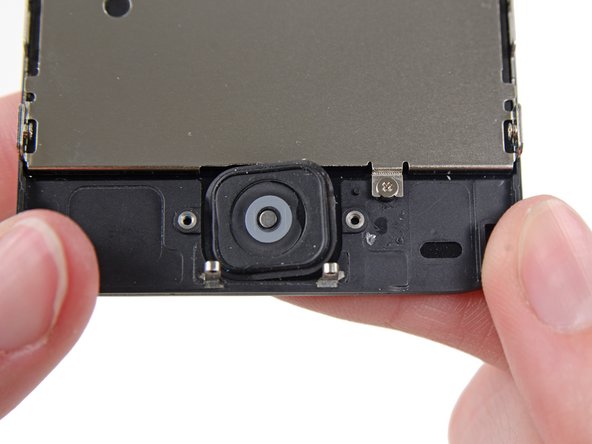
Аккуратно подтолкните правый верхний угол кнопки «Домой» вверх от передней панели.
Не нажимайте на кнопку home до конца; вам нужно освободить только уголок, чтобы его можно было поддеть палочкой.
Эта мембрана очень тонкая. Если вам покажется, что вы собираетесь порвать кнопку, приложите тепло и попробуйте снова.
Шаг 21

Отделите кнопку Home от дисплея, аккуратно поддевая ее лопаткой.
Шаг 22

Снимите блок кнопки home с передней панели.
Шаг 23 Динамик наушника

Выкрутите два винта Phillips #000, крепящих верхний кронштейн компонента к дисплею в сборе.
Один винт 4,2 мм
Один винт 2,3 мм
Шаг 24


С помощью плоской кромки пробки сдвиньте кронштейн динамика наушников с дисплея в сборе.
Шаг 25

Извлеките динамик наушника из iPhone.
Шаг 26 Кабель фронтальной камеры и датчика


Кабель фронтальной камеры и датчика приклеен к блоку дисплея с помощью слабого клея.
Использование iOpener для размягчения клея поможет безопасно удалить его. Следуйте нашим инструкциям по использованию iOpener.
Хотя этот шаг не является обязательным, он уменьшит вероятность повреждения хрупкой кабельной сборки.
Шаг 27


Заостренным концом палочки аккуратно подденьте контактный кабель динамика наушника, чтобы отделить эту часть кабеля камеры и датчика от клея, расположенного ниже.
Для датчика приближения имеется небольшой квадратный держатель из пластика и металла. Этот держатель необходим для правильной работы датчика приближения.
При замене датчика приближения убедитесь, что держатель остается приклеенным к задней панели дисплея. Если он оторвался вместе со старым датчиком приближения, снимите его со старого датчика и с помощью небольшого количества клея прикрепите его к задней панели дисплея.
Шаг 28


Подденьте микрофон острием палочки, чтобы извлечь его из углубления в блоке дисплея.
Шаг 29 ЖК-дисплей и дигитайзер


Выкрутите два винта Phillips #000 диаметром 1,2 мм с каждой стороны рамки ЖК-дисплея (всего четыре).
Шаг 30

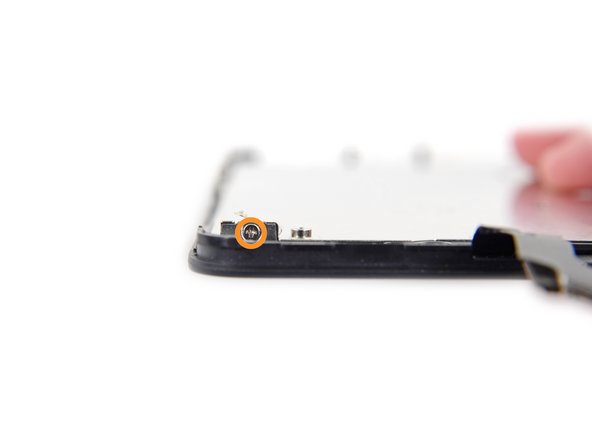
Выкрутите винты Phillips #000 диаметром 1,6 мм из защитной пластины ЖК-дисплея.
Один в нижней части дисплея рядом с отверстием кнопки «Домой».
Один в верхней части дисплея рядом с кабелями
Шаг 31

Снимите защитную пластину ЖК-дисплея с дисплея в сборе.
Шаг 32

Дисплей в сборе остается.
