
Введение
Цель данного руководства — показать, как эффективно снять ЖК-дисплей. Обратите внимание, что экран хрупкий и слишком сильное давление может повредить его.
Шаг 1 Батарея

Переверните ноутбук так, чтобы задняя панель была обращена вверх.
Шаг 2

Чтобы разблокировать левую вкладку, убедитесь, что вкладка слева окрашена в красный цвет.
Шаг 3


Чтобы разблокировать правую вкладку, одной рукой сдвиньте правый ползунок влево.
Другой рукой вытащите аккумулятор.
Шаг 4 Клавиатура


С помощью отвертки Phillips #00 открутите все девять винтов с нижней части ноутбука, а также два дополнительных винта внутри батарейного отсека.
Девять винтов имеют длину 5 мм, диаметр 4,5 мм, а два винта, расположенные ближе к петлям, — длину 7 мм.
Шаг 5

Переверните ноутбук и откройте верхнюю часть так, чтобы клавиатура была обращена к вам.
Шаг 6

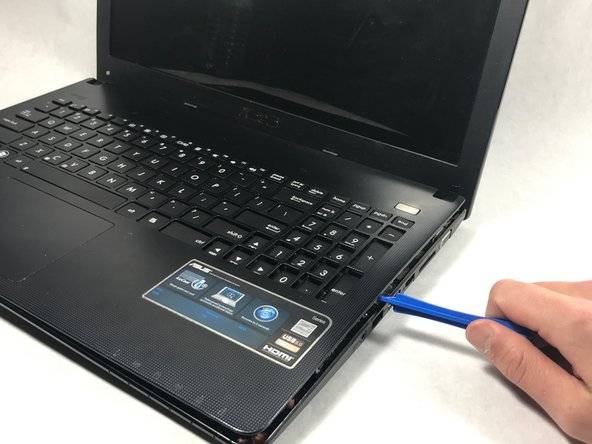
Подденьте крышку клавиатуры по краю с помощью инструмента для открывания пластика.
Начните с одной стороны. Когда она будет снята, проделайте ту же процедуру с передней и другой стороны.
Делайте только небольшие участки за раз, так как клавиатура может сломаться, если вы попытаетесь снять ее целиком с одной точки.
Шаг 7

Медленно поднимите клавиатуру вверх, но не извлекайте ее полностью.
Отсоедините два кабеля для передачи данных, которые крепят клавиатуру к материнской плате.
Шаг 8

Пинцетом потяните вверх белую пластиковую часть, которая прикреплена к кабелю данных.
Повторите этот процесс и для большого черного кабеля.
Будьте осторожны при отсоединении кабелей данных от материнской платы. Кабели очень хрупкие и могут сломаться.
Шаг 9 Вентилятор

Открутите три винта с помощью отвертки Phillips #00.
Длина трех винтов составляет 5 мм, диаметр — 4,2 мм.
Шаг 10

Открутите три винта с левой стороны большой материнской платы.
Это ослабит материнскую плату, что обеспечит лучший доступ к кабелям на следующем этапе.
Три винта имеют длину 5 мм, диаметр 4,2 мм и крестообразную головку.
Шаг 11


Отсоедините соединительный кабель, прикрепленный к нижней части материнской платы.
Возьмите черную пластиковую лопатку и надавите на нижнюю половину белой пластиковой детали, чтобы снять кабель разъема.
Шаг 12 Материнская плата


Открутите шесть винтов, крепящих материнскую плату к нижней части ноутбука, с помощью отвертки Phillips #00.
Шесть винтов имеют длину 4,2 мм и диаметр 5 мм.
Шаг 13


Отсоедините кабель передачи данных, приподняв пинцетом белый выступ и освободив кабель.
Шаг 14


Отсоедините кабель на левой стороне материнской платы.
С помощью пинцета потяните белый язычок вверх, чтобы освободить этот кабель.
Шаг 15

С левой стороны находится небольшая часть материнской платы. Отверткой Phillips #00 открутите два винта, удерживающих эту часть.
Длина двух винтов составляет 6 мм, диаметр — 4,2 мм.
Шаг 16


Освободите кабель разъема на задней правой стороне материнской платы.
Пинцетом отделите ленту, чтобы можно было освободить кабель.
С помощью черной пластиковой лопатки подтолкните заднюю половину кабеля к экрану.
Шаг 17


Крепко возьмитесь за материнскую плату и потяните ее влево и вверх, чтобы порты на правой стороне вышли из своих рамок.
Шаг 18


На задней стороне материнской платы есть два винта, которые крепят разъем ЖК-дисплея к материнской плате.
Открутите эти два винта с помощью отвертки Phillips #00.
Длина этих винтов составляет 3 мм, диаметр — 3,5 мм.
Потяните разъем вниз и вытащите его.
Шаг 19 Петли

Чтобы отсоединить петли, с помощью отвертки Phillips #00 открутите два верхних винта на левой и правой петлях.
Все четыре винта одинаковы. Их длина составляет 6,2 мм, диаметр — 4 мм.
Шаг 20

Когда обе стороны ноутбука будут отвинчены, аккуратно отсоедините верхнюю половину ноутбука от нижней.
Шаг 21


С помощью черной пластиковой лопатки подденьте черные квадратики на нижней части экрана ноутбука, чтобы открыть два винта.
Будьте осторожны при снятии этих квадратиков, так как они могут погнуться и помяться.
Шаг 22

С помощью отвертки Phillips #00 открутите два винта в нижней части экрана ноутбука.
Длина двух винтов составляет 6 мм, диаметр — 4 мм.
Шаг 23

Поместите черную пластиковую прокладку между верхней крышкой экрана и нижней частью рамы ноутбука, которая лежит на столе.
Надавите на черную пластиковую лопатку, чтобы поддеть верхнюю крышку с экрана ноутбука.
Экран хрупкий, и слишком сильное давление может повредить его.
Шаг 24

В нижней части экрана есть два винта на каждом шарнире.
Открутите четыре винта с помощью отвертки Phillips #00.
Длина четырех винтов составляет 3,5 мм, диаметр — 4,5 мм.
Шаг 25


В верхней части экрана ноутбука есть два винта с левой стороны и два винта с правой стороны.
С помощью крестообразной отвертки с головкой #00 открутите внутренний винт, а затем внешний.
Все четыре винта имеют одинаковый размер. Их длина составляет 4 мм, диаметр — 4,2 мм.
Шаг 26 ЖК-дисплей
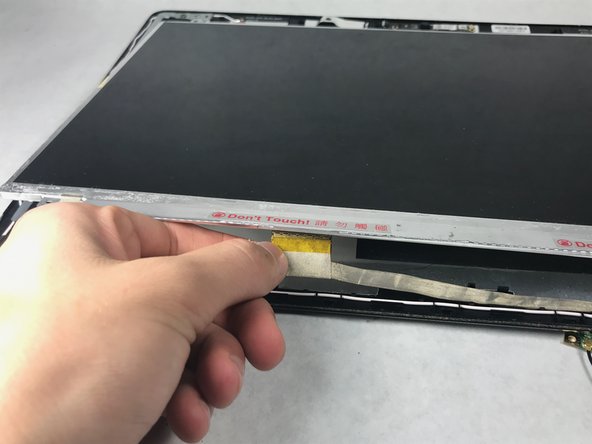
Приподнимите экран с задней панели настолько, чтобы получить доступ к разъему кабеля ЖК-дисплея, но не до конца.
Осторожно потяните кабель вниз и выньте из разъема, чтобы отсоединить его.
