
Введение
Это руководство поможет вам определить, снять и, возможно, заменить жгут разъема питания в Acer Aspire V5-591G-75KE.
Шаг 1 Разборка Acer Aspire V5-591G-75KE


Закройте дисплей и переверните устройство вверх дном.
С помощью отвертки Phillips #1 открутите 18 черных 10-миллиметровых винтов с крестообразной головкой, чтобы отсоединить защитный нижний кожух.
Шаг 2


Открутив винты, переверните устройство правой стороной вверх и откройте дисплей.
Проведите пластиковым инструментом для поддевания по шву лицевой панели, чтобы ослабить защитный нижний кожух.
Поскрипывание — нормальное явление, но сильное отжатие может повредить хрупкие компоненты. Будьте особенно осторожны рядом с портами USB и HDMI.
Шаг 3


Еще раз закройте дисплей и переверните ноутбук вверх ногами, чтобы шарнир был направлен в сторону от вас.
Не снимайте нижний корпус. Там находится небольшой провод динамика, который соединяет его с материнской платой.
Обратив внимание на маленький провод динамика, аккуратно поднимите только левую часть нижнего корпуса.
Шаг 4


С помощью тупого пинцета надавите на язычки маленького белого разъема, чтобы отделить его от материнской платы.
Весь нижний корпус должен подниматься без сопротивления. Если сопротивление слишком велико, убедитесь, что вы выкрутили все винты, и еще раз проведите пластиковым инструментом для поддевания вокруг лицевой панели.
Шаг 5 Жгут разъема питания

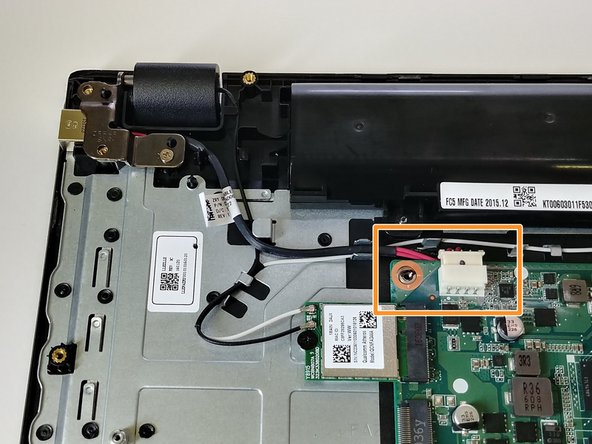
Найдите жгут разъема питания в верхнем левом углу устройства.
Обратите внимание, где жгут разъема питания подключается к материнской плате устройства.
Шаг 6

Тупым пинцетом надавите на боковые выступы разъема, чтобы отсоединить жгут от материнской платы.
Шаг 7

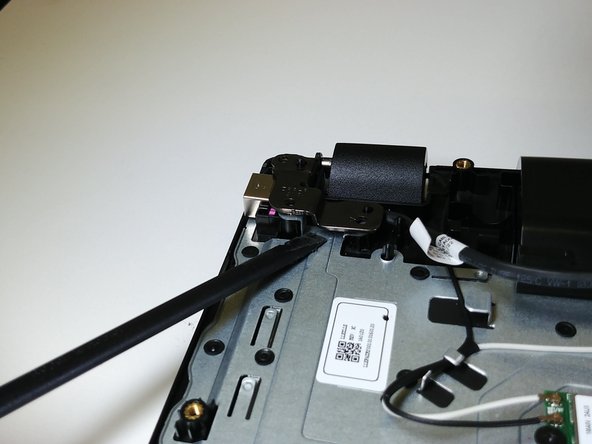
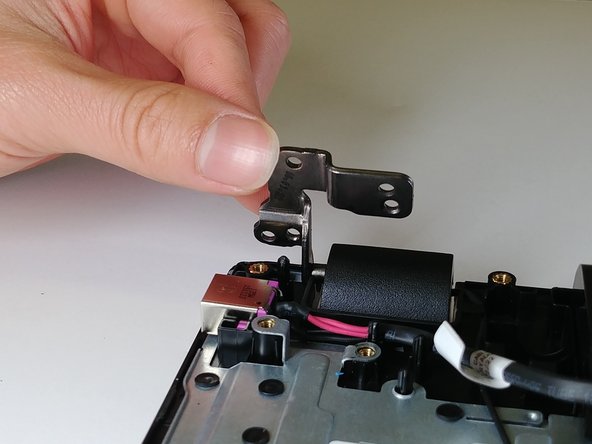
С помощью отвертки Phillips #1 выкрутите один 10-миллиметровый винт с крестообразной головкой, расположенный на петле.
Подденьте петлю инструментом Spudger и приподнимите ее настолько, чтобы можно было ухватиться за нее пальцами.
Поднимите петлю рукой, чтобы не повредить инструмент.
Шаг 8

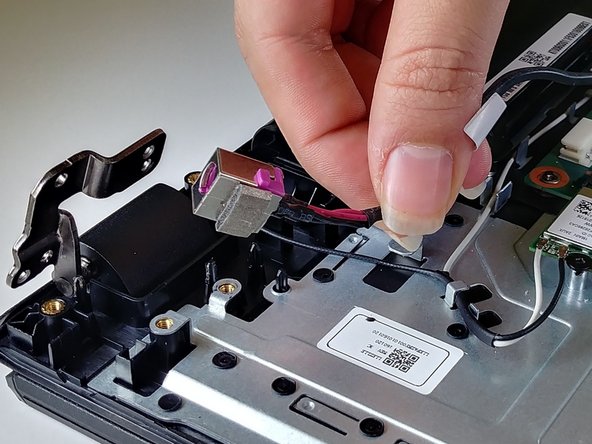
Подденьте инструмент для расклинивания под головкой жгута проводов и поднимите его вверх, пока боковые выступы не выйдут из каналов на каждой стороне.
На месте жгута разъема питания находится лента, которая будет оказывать некоторое сопротивление. Если проткнуть эту ленту, жгут не будет поврежден.
Шаг 9

Поднимитесь, чтобы полностью извлечь оставшуюся часть жгута разъема питания из корпуса.
