
Введение
В этом руководстве вы узнаете, как заменить жесткий диск в ультрабуке Acer Aspire M5-581T-6807.
Шаг 1 Клавиатура


Откройте крышку нетбука. Воспользуйтесь кнопкой Jimmy из левого верхнего угла клавиатуры. Поместите его между клавиатурой и корпусом и сдвиньте вправо. Возможно, вам поможет металлическая лопатка, чтобы подтолкнуть штифты, удерживающие клавиатуру на месте.
Затем двигайтесь вниз по бокам, где есть по одному штифту с каждой стороны. После этого поверните клавиатуру к себе.
Шаг 2

Теперь откройте коричневый разъем, чтобы плоский кабель был свободен. После этого вы можете снять клавиатуру.
Шаг 3 Батарея

Положите нетбук так, чтобы задняя сторона была направлена вверх.
Шаг 4

Нажмите на правый замок так, чтобы красная нить была видна слева.
Шаг 5

Теперь сдвиньте левый замок, который подпружинен, влево и удерживайте его там. Затем другой рукой извлеките аккумулятор, потянув его вниз.
При установке новой батареи вставьте ее в нетбук и заблокируйте правый замок, сдвинув его влево, чтобы красное поле исчезло.
Шаг 6 Клавиатура
Откройте крышку нетбука. Воспользуйтесь кнопкой Jimmy из левого верхнего угла клавиатуры. Поместите его между клавиатурой и корпусом и сдвиньте вправо. Возможно, вам поможет металлическая лопатка, чтобы подтолкнуть штифты, удерживающие клавиатуру на месте.
Затем двигайтесь вниз по бокам, где есть по одному штифту с каждой стороны. После этого поверните клавиатуру к себе.
Шаг 7
Теперь откройте коричневый разъем, чтобы плоский кабель был свободен. После этого вы можете снять клавиатуру.
Шаг 8 Снимите подставку для пальм

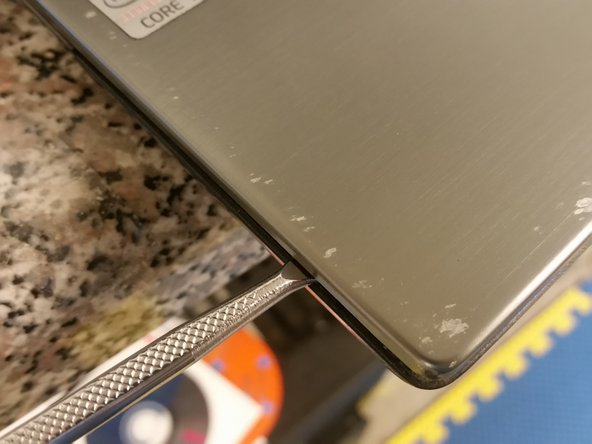
Открутите 12 винтов, крепящих подставку для ладоней.
Медленно поднимите подставку спереди и остановитесь, когда почувствуете, что кабель ослаб.
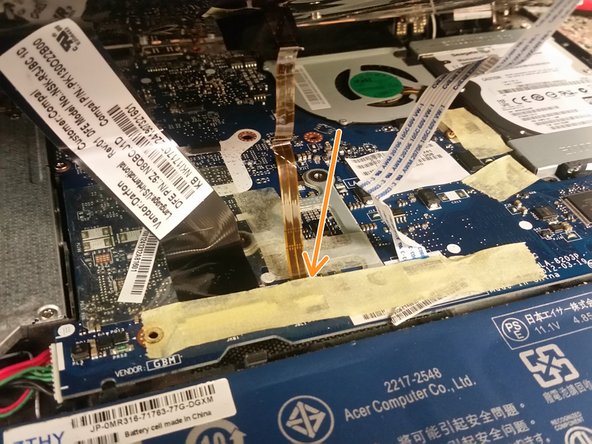
Снимите ленту, закрывающую разъемы.
Шаг 9 Отсоедините кабели подставки от разъемов

Разблокируйте три разъема и отсоедините кабели.
Продолжайте поднимать подставку для пальм вверх в передней части, чтобы она откидывалась на экран ноутбука, но при этом не тяните за оставшийся кабель на подставке для пальм. Его отсоединять не нужно.
Шаг 10 Извлеките корпус жесткого диска

Выкрутите четыре коротких винта, крепящих жесткий диск к основанию.
Выкрутите винты, крепящие кэдди к жесткому диску. Готово!
