
Введение
Если жесткий диск в вашей системе вышел из строя или вам нужен более емкий жесткий диск (или вы переходите на SSD), в этом руководстве вы узнаете, как получить доступ к жесткому диску для замены.
==Примечания к руководству==
Шаг 1 Батарея

Переверните ноутбук и найдите серую защелку для пальцев.
Шаг 2

Сдвиньте пальцевую защелку влево, чтобы освободить зажим, удерживающий батарею в ноутбуке.
Шаг 3

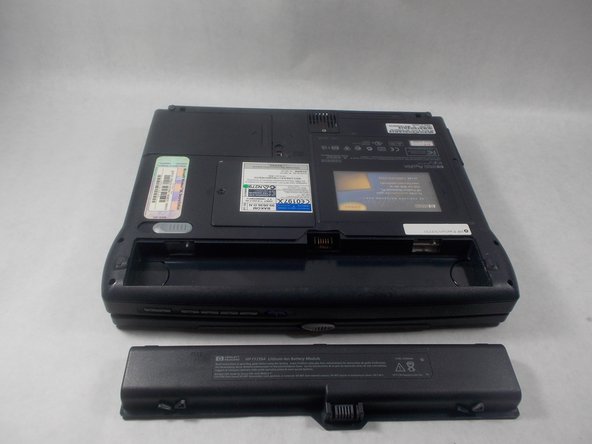
Продолжая удерживать пальцевую защелку, медленно поднимите выступ, чтобы извлечь батарею из устройства.
Шаг 4 Жесткий диск

Чтобы разблокировать жесткий диск, с помощью пробки сдвиньте кнопку в сторону.
Шаг 5

Когда кнопка будет отсоединена, сдвиньте корпус жесткого диска в сторону от устройства.
Шаг 6

Жесткий диск будет зажат в нижней части корпуса жесткого диска, и его можно будет извлечь для замены.
