
Введение
В этом руководстве вы узнаете, как заменить жесткий диск в ноутбуке Asus V500CA-DB51T. Это руководство было создано для того, чтобы помочь в замене сломанного или неисправного жесткого диска, и является простым ремонтом для любого уровня подготовки.
Шаг 1 Батарея


Открутите следующие десять винтов, крепящих нижний корпус к верхнему:
В левом и правом верхних углах находятся винты диаметром 0,7 см.
Два верхних средних и четыре нижних — винты диаметром .4 см.
В середине слева и справа — винты диаметром .8 см.
Выкрутите винты с помощью отвертки Phillips #00.
Шаг 2


Просуньте пальцы между верхним и нижним корпусом.
Аккуратно потяните нижний корпус в сторону от верхнего корпуса.
Снимите нижний корпус и отложите его в сторону.
Шаг 3

С помощью плоского конца синего пластикового инструмента для открывания поднимите разъем батареи из гнезда на материнской плате.
Шаг 4

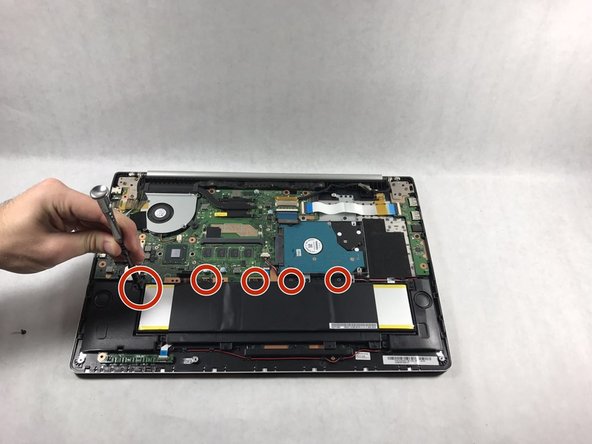
Выкрутите трехгранные винты, которыми батарея крепится к корпусу.
Все винты, крепящие батарею на месте, — это винты с трехгранной головкой диаметром 0,5 см.
Шаг 5


С помощью инструмента для открывания подденьте батарею и выньте ее из корпуса.
Шаг 6 Жесткий диск

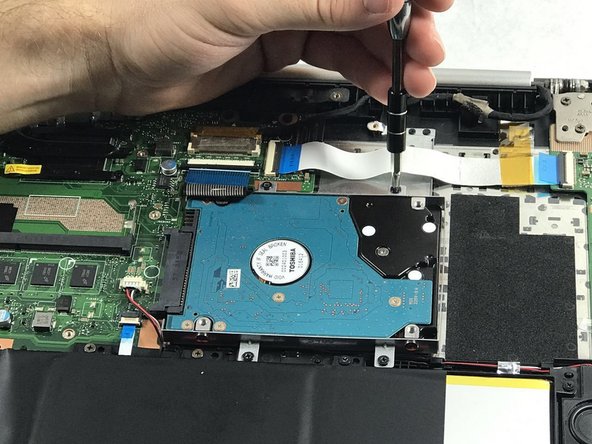
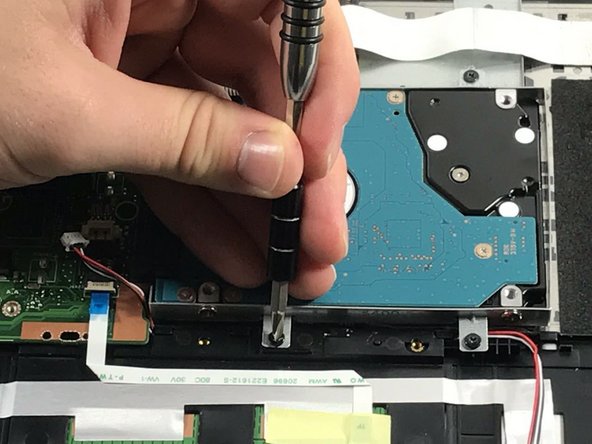
Открутите следующие винты, крепящие плату разъема аккумулятора к логической плате:
Красные винты размером 2,3 см T6 Torx
Оранжевые винты имеют размер 2,4 см T6 Torx
Шаг 7

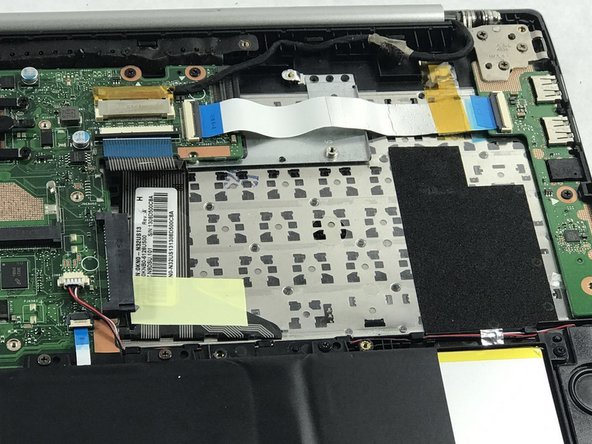
Извлеките твердотельный накопитель (SSD) из верхнего корпуса.
