
Введение
Используйте это руководство для замены жесткого диска в Mac mini Late 2014, оснащенном только жестким диском или Fusion Drive.
Это руководство было составлено с использованием Fusion Drive Mac mini. Если в вашем Mac mini установлен только жесткий диск, пропустите шаги, касающиеся твердотельного накопителя PCIe и его разъема.
Шаг 1 Нижняя крышка

Нижняя крышка крепится на трех винтах.
Подденьте ее рядом с винтовыми стойками, но не прямо на них.
Шаг 2


С помощью пластикового инструмента для открывания подденьте нижнюю крышку Mac mini.
Шаг 3


Поднимите и снимите нижнюю крышку.
Шаг 4 Антенная панель

Выкрутите следующие винты TR6 из пластины антенны:
Три винта 4,1 мм
Три винта 1,9 мм
Шаг 5


Не снимайте антенную пластину полностью: она по-прежнему подключена к Mac mini с помощью антенного кабеля.
Поверните антенную пластину вправо, чтобы открыть доступ к разъему антенного кабеля.
Шаг 6

Выкрутите один винт 3,4 мм T6 с шайбой из антенного кабеля.
Будьте осторожны, чтобы не потерять шайбу при извлечении винта.
Шаг 7


С помощью острия лопатки поднимите антенный разъем прямо вверх из гнезда на плате аэропорта.
Шаг 8


Осторожно вытащите антенный кабель из зазора между блоком питания и корпусом.
Шаг 9

Снимите антенную пластину с Mac mini.
Шаг 10 Сборка вентилятора

Выкрутите два винта 12 мм T6 из вентилятора.
Ослабьте невыпадающий винт T6 диаметром 27 мм — он будет снят вместе с вентилятором в сборе.
Шаг 11


Разъем вентилятора находится под краем вентилятора и не может быть отсоединен, пока вентилятор не будет перемещен.
Не пытайтесь снять вентилятор полностью.
Поднимите вентилятор прямо вверх, чтобы освободить невыпадающий винт из отверстия в логической плате.
Потяните вентилятор в сторону от твердотельного накопителя, чтобы получить доступ к разъему вентилятора.
Шаг 12


С помощью острия лопатки поднимите разъем вентилятора прямо вверх из гнезда на логической плате.
Шаг 13

Извлеките вентилятор из Mac mini.
Шаг 14 Сборка логической платы

Выкрутите винт 2,6 мм T6, крепящий кронштейн разъёма кабеля SATA.
Шаг 15


Снимите кронштейн разъема кабеля SATA.
Шаг 16


С помощью плоского конца лопатки поднимите разъем кабеля SATA из гнезда на логической плате.
Шаг 17


С помощью кончика лопатки отсоедините разъем кабеля ИК-датчика, вытащив его прямо из гнезда.
Шаг 18

Следующие три шага применимы только к Mac mini, оснащенным твердотельным накопителем PCIe. Пропустите следующие три шага, если ваш Mac mini оснащен только жестким диском.
Выкрутите два винта 2,6 мм T6, крепящих кронштейн кабеля PCIe SSD.
Шаг 19


Снимите кронштейн кабеля PCIe SSD.
Шаг 20


Поднимите разъем PCIe SSD из гнезда.
Шаг 21

Выкрутите один винт 16 мм T6, крепящий логическую плату.
Шаг 22


Чтобы снять логическую плату, два цилиндрических стержня инструмента Mac mini Logic Board Removal Tool необходимо вставить в отверстия, выделенные красным цветом. Вставка инструментов в любые отверстия логической платы, кроме выделенных красным цветом, может привести к повреждению логической платы.
Вставьте инструмент для снятия логической платы Mac mini в два отверстия, выделенные красным цветом. Убедитесь, что стержни соприкасаются с корпусом под логической платой, прежде чем приступать к работе.
Шаг 23


Осторожно потяните инструмент в сторону платы ввода/вывода. Логическая плата и плата ввода/вывода в сборе должны слегка выскользнуть из внешнего корпуса.
Прекратите вытягивание, когда инструмент для снятия войдет в контакт с отверстием в заднем корпусе.
Извлеките инструмент для снятия логической платы Mac mini.
Шаг 24


Вытащите разъем кабеля DC-In прямо из гнезда на логической плате.
Шаг 25

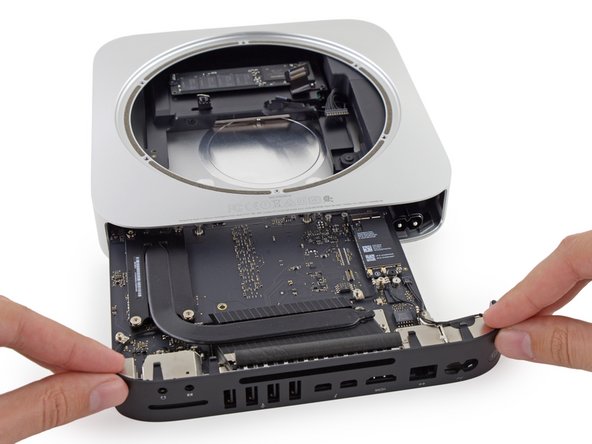
Осторожно выдвиньте блок логической платы из Mac mini, не забывая о кабелях, которые могут зацепиться.
Шаг 26 Блок питания


Гнездо переменного тока закреплено небольшим металлическим фиксатором.
Пинцетом или пальцами оттяните зажим от гнезда питания и извлеките его из Mac mini.
При замене зажима вставьте его до упора — он должен быть надежно закреплен, даже если не слышно щелчка.
Шаг 27


Чтобы освободить блок питания от корпуса, возьмитесь за разъем AC-In, который действует как защелка.
Поверните разъем AC-In на 90 градусов против часовой стрелки.
Шаг 28

Защелка AC-In должна войти в паз над ней в корпусе.
При сборке убедитесь, что блок питания вставлен в корпус достаточно далеко, чтобы защелка вошла в паз.
Шаг 29

Выкрутите 8-миллиметровый винт T6, крепящий блок питания.
Шаг 30


Выдвиньте блок питания из корпуса mini, обращая внимание на кабели, которые могут зацепиться.
Шаг 31 Сборка лотка для накопителей

Выкрутите один винт 8 мм T6, крепящий лоток накопителя.
Шаг 32


Поднимите лоток накопителя вверх из Mac mini.
Шаг 33 Сборка жесткого диска


Выкрутите четыре (по два с каждой стороны) винта 6,5 мм T8, крепящих жесткий диск к лотку для дисков.
Шаг 34


Приподнимите жесткий диск и извлеките его из лотка.
При сборке не забудьте пропустить кабель жесткого диска через прорезь в лотке для дисков.
Шаг 35 Жесткий диск


Поднимите ленточный кабель и аккуратно отклейте черную ленту под ним. Она фиксирует разъем кабеля SATA на печатной плате жесткого диска. Если не снять ленту, контакты, припаянные к гибкому кабелю, почти наверняка вырвутся из корпуса разъема, поскольку сила фиксации контактов в корпусе довольно мала.
Вытащите разъем кабеля SATA прямо из жесткого диска.
Осторожно отклейте две черные липкие накладки квадратной формы (одна видна на фото) с углов жесткого диска и приклейте их к новому жесткому диску в тех же местах.
