
Введение
В этом руководстве вы узнаете, как заменить жесткий диск в Gateway LT2514u.
Шаг 1 Батарея


При закрытой крышке нетбука переверните его и сдвиньте влево защелку на верхней левой стороне нетбука.
Вы должны увидеть оранжевый индикатор, когда батарея будет разблокирована.
Шаг 2


В правом верхнем углу нетбука сдвиньте и удерживайте переключатель вправо.
Другой рукой выньте батарею.
Если переключатель в правом верхнем углу отсутствует, вы все равно можете извлечь батарею, выполнив шаг 3. В противном случае пропустите его.
Шаг 3


Если переключатель в верхней правой части отсутствует, вставьте тонкий инструмент (мы использовали пинцет) в левую часть меньшего отверстия.
Сдвиньте и удерживайте пинцет вправо, а другой рукой выдвиньте аккумулятор.
Шаг 4 Клавиатура


Откройте экран нетбука до конца и, используя пластиковый инструмент для открывания, подденьте правый верхний угол поддона клавиатуры.
Удерживая пластиковый инструмент для открывания в углу, с помощью кредитной карты (или чего-то подобного) нажмите на выступ в правом верхнем углу лотка клавиатуры. Он расположен прямо над клавишей Del.
Прижав кредитную карту к выступу, сдвиньте пластиковый инструмент для открывания вдоль верхнего края клавиатуры по направлению к кредитной карте. Продолжайте действовать таким образом, пока не доберетесь до всех вкладок. Всего их 5 по всей верхней части.
Шаг 5

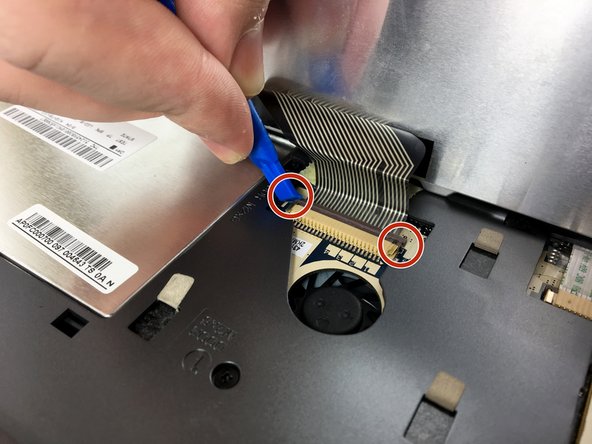
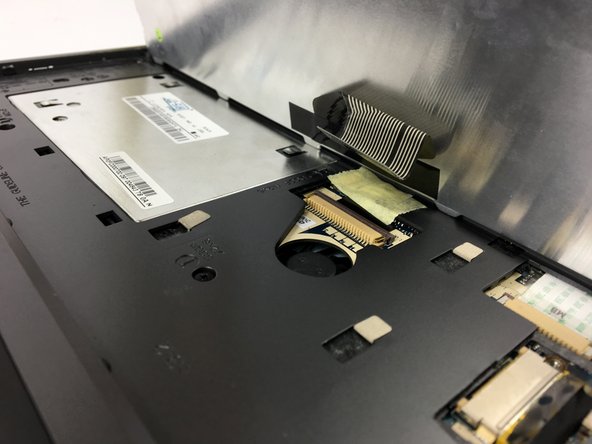
Освободив все 5 язычков, осторожно приподнимите клавиатуру вдоль верхнего края, пока не увидите ленту, соединяющую клавиатуру с материнской платой.
С помощью пластикового инструмента для открывания сдвиньте 2 зажима, удерживающие ленту клавиатуры на месте, наружу.
Осторожно выдвиньте ленту, и теперь вы можете отсоединить клавиатуру от нетбука.
Шаг 6 Задняя панель

С помощью крестообразной отвертки № 0 открутите четыре 6-миллиметровых винта, крепящих заднюю панель доступа.
Шаг 7

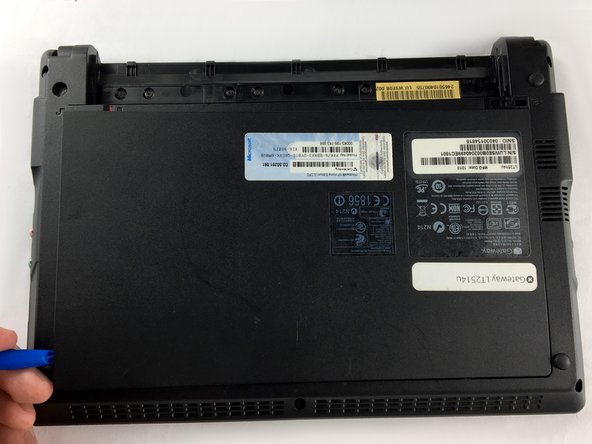
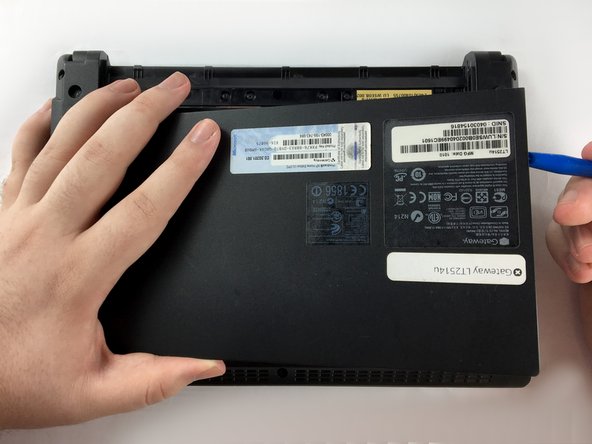
Закрыв крышку нетбука, переверните ее на верхнюю сторону. Подденьте угол задней панели доступа головкой пластикового инструмента для открывания, пока угол не приподнимется.
Удерживая головку пластикового инструмента для открывания под задней панелью доступа, проведите инструментом по периметру, пока все клипсы не соскочат.
Когда все зажимы будут освобождены, потяните пластину вверх и снимите ее.
Шаг 8 Жесткий диск

С помощью крестообразной отвертки № 0 выкрутите указанный винт M2x2 мм.
Шаг 9

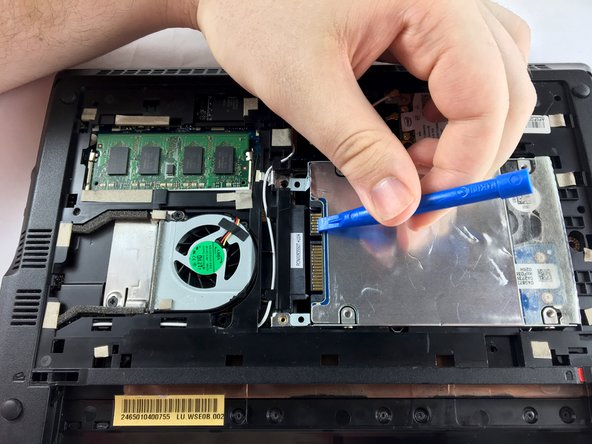
Используйте пластиковый инструмент для открывания и выньте жесткий диск из порта.
Шаг 10

На жестком диске есть пластиковый выступ, который позволит вам вытащить его из нетбука.
