
Введение
Если вы столкнулись с аппаратным сбоем или просто хотите повысить производительность своего устройства, в этом руководстве вы узнаете, как заменить жесткий диск.
Шаг 1 Задняя панель

Выключите ноутбук.
Переверните ноутбук так, чтобы дно было обращено вверх, а петли находились ближе к вам.
Открутите пятнадцать 5-миллиметровых винтов с задней панели, используя крестообразную отвертку № 0.
Шаг 2

Поднимите заднюю панель руками и отделите ее от остальной части ноутбука.
Шаг 3 Батарея

Поднимите пластиковую крышку над разъемом аккумулятора.
Шаг 4

Потяните проводной кабель вверх к верхней части ноутбука, чтобы отсоединить его от разъема на материнской плате.
Шаг 5

Отверткой Phillips #0 выкрутите единственный винт диаметром 2 мм в углу ноутбука.
Шаг 6

Выкрутите три винта диаметром 3 мм из аккумулятора с помощью крестовой отвертки № 0.
Шаг 7

Поднимите батарею руками и извлеките ее из ноутбука.
Шаг 8 Жесткий диск

Приподнимите жесткий диск.
Шаг 9

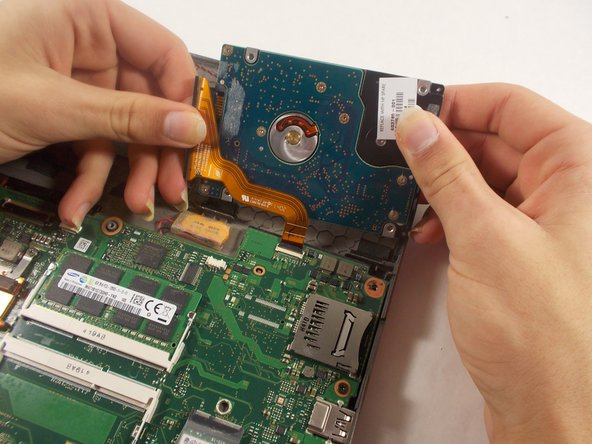
Вытащите штекер из жесткого диска.
