No Image

Замена жесткого диска Toshiba Tecra 8200

80 просмотров
17 декабря 2023

Введение

Если ваш Toshiba Tecra 8200 работает медленно или вы не можете сохранить документы, возможно, требуется замена жесткого диска.

Шаг 1 Батарея

Toshiba Tecra 8200 Hard Drive Replacement, Battery: step 1, image 1 of 1

Выключите устройство и отсоедините шнур питания.

Чтобы извлечь батарею, переверните устройство так, чтобы нижняя часть была обращена вверх.

Шаг 2

Toshiba Tecra 8200 Hard Drive Replacement: step 2, image 1 of 3Toshiba Tecra 8200 Hard Drive Replacement: step 2, image 2 of 3Toshiba Tecra 8200 Hard Drive Replacement: step 2, image 3 of 3

Сдвиньте аккумулятор в правую сторону до щелчка.

Осторожно извлеките батарею из отсека.

Шаг 3 Жесткий диск

Toshiba Tecra 8200 Hard Drive Replacement, Hard Drive: step 3, image 1 of 3Toshiba Tecra 8200 Hard Drive Replacement, Hard Drive: step 3, image 2 of 3Toshiba Tecra 8200 Hard Drive Replacement, Hard Drive: step 3, image 3 of 3

Найдите панель жесткого диска.

Отверткой Philips размера #00 выкрутите единственный винт с маркировкой F4.

Сохраните винт, так как он понадобится при сборке.

Снимите панель, открыв жесткий диск.

Шаг 4

Toshiba Tecra 8200 Hard Drive Replacement: step 4, image 1 of 2Toshiba Tecra 8200 Hard Drive Replacement: step 4, image 2 of 2

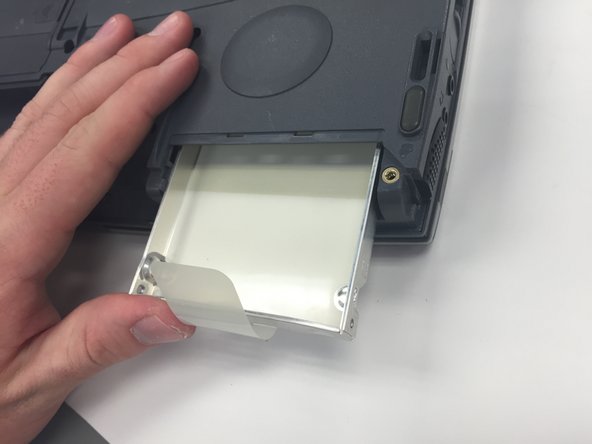
Потяните за выступ, чтобы извлечь жесткий диск.

Вставьте новый жесткий диск, протолкнув его в отсек, оставив открытым новый «тянущий» выступ.

Шаг 5

Toshiba Tecra 8200 Hard Drive Replacement: step 5, image 1 of 2Toshiba Tecra 8200 Hard Drive Replacement: step 5, image 2 of 2

Задвиньте «тянущий» выступ обратно в отсек для жесткого диска.

Установите панель на место.

Установите на место единственный винт F4.

Шаг 6

Toshiba Tecra 8200 Hard Drive Replacement: step 6, image 1 of 3Toshiba Tecra 8200 Hard Drive Replacement: step 6, image 2 of 3Toshiba Tecra 8200 Hard Drive Replacement: step 6, image 3 of 3

Определите контакты разъема на батарее.

Совместите контакты разъема на батарее с контактами разъема на компьютере и нажмите внутрь, чтобы снова подключить батарею.

Сдвиньте внешнюю панель к центру компьютера, чтобы зафиксировать батарею на месте.

Комментировать
80 просмотров
Комментариев нет, будьте первым кто его оставит

Это интересно
No Image Гайды
0 комментариев
No Image Гайды
0 комментариев
No Image Гайды
0 комментариев