No Image

Замена жесткого диска Toshiba Satellite S75D-A7346

39 просмотров
17 декабря 2023

Введение

В этом руководстве по замене вы шаг за шагом узнаете, как заменить жесткий диск на Toshiba Satellite S75D-A7346.

Шаг 1 Извлечение аккумулятора

Toshiba Satellite S75D-A7346 Hard Drive Replacement, Taking Out The Battery: step 1, image 1 of 2Toshiba Satellite S75D-A7346 Hard Drive Replacement, Taking Out The Battery: step 1, image 2 of 2

Сначала нам нужно извлечь батарею.

Потяните переключатель слева на себя

затем потяните переключатель справа в правую сторону

затем потяните вверх батарею из точки между двумя переключателями

Шаг 2 Откручивание задней панели

Toshiba Satellite S75D-A7346 Hard Drive Replacement, UnScrewing The BackPlate: step 2, image 1 of 2Toshiba Satellite S75D-A7346 Hard Drive Replacement, UnScrewing The BackPlate: step 2, image 2 of 2

Открутите винт, расположенный рядом с информационной наклейкой.

Затем возьмите отвертку или отвертку, чтобы аккуратно поддеть защитную пластину.

Шаг 3 Извлечение жесткого диска

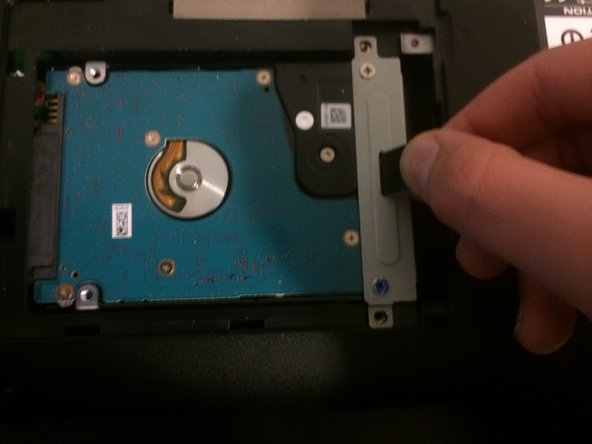
Toshiba Satellite S75D-A7346 Hard Drive Replacement, Taking Out The HDD: step 3, image 1 of 2Toshiba Satellite S75D-A7346 Hard Drive Replacement, Taking Out The HDD: step 3, image 2 of 2

Открутите черные винты, а затем потяните черный выступ вправо.

Затем извлеките его и положите куда-нибудь.

Шаг 4 Снятие жесткого диска с крепления

Toshiba Satellite S75D-A7346 Hard Drive Replacement, Taking The HDD Of the Mount: step 4, image 1 of 2Toshiba Satellite S75D-A7346 Hard Drive Replacement, Taking The HDD Of the Mount: step 4, image 2 of 2

Открутите серебристые винты и переместите жесткий диск в другое место

Шаг 5 Установка нового HDD/SSD в крепление

Toshiba Satellite S75D-A7346 Hard Drive Replacement, Adding The New HDD/SSD To The Mount: step 5, image 1 of 1

Вкрутите серебристые винты в гнезда, расположенные дальше всего от разъемов.

Примечание: Этот компьютер совместим только с 2,5-дюймовыми жесткими дисками SATA 3 Гбит/с.

Шаг 6 Подключение жесткого диска/SSD

Toshiba Satellite S75D-A7346 Hard Drive Replacement, Connecting The HDD/SSD: step 6, image 1 of 2Toshiba Satellite S75D-A7346 Hard Drive Replacement, Connecting The HDD/SSD: step 6, image 2 of 2

Установите жесткий диск в слот (убедитесь, что разъемы находятся на одной стороне с разъемами

Вставьте жесткий диск в разъем и закрутите черные винты.

Шаг 7 Установка задней панели

Toshiba Satellite S75D-A7346 Hard Drive Replacement, Putting On The Backplate: step 7, image 1 of 2Toshiba Satellite S75D-A7346 Hard Drive Replacement, Putting On The Backplate: step 7, image 2 of 2

Наденьте заднюю панель и надавите на края черной панели, чтобы она плотно прилегала к корпусу.

Затем вкрутите винт рядом с информационной наклейкой.

Шаг 8 Установка аккумулятора

Toshiba Satellite S75D-A7346 Hard Drive Replacement, Putting In The Battery: step 8, image 1 of 3Toshiba Satellite S75D-A7346 Hard Drive Replacement, Putting In The Battery: step 8, image 2 of 3Toshiba Satellite S75D-A7346 Hard Drive Replacement, Putting In The Battery: step 8, image 3 of 3

Поместите батарею в слот

Затем, удерживая правый переключатель вправо, вставьте батарею, затем отпустите переключатель.

переместите левый переключатель вправо

Шаг 9 Вы закончили

Toshiba Satellite S75D-A7346 Hard Drive Replacement, You Finished: step 9, image 1 of 1

Вы закончили замену

Комментировать
39 просмотров
Комментариев нет, будьте первым кто его оставит

Это интересно