
Введение
Если в вашем ноутбуке вышел из строя жесткий диск, в этом руководстве вы узнаете, как его заменить. Для замены требуется только экранная часть ноутбука, поэтому перед началом работы снимите клавиатуру.
Шаг 1 Экран


Вставьте пластиковый инструмент для открытия экрана в кромку, которая находится между экраном и пластиковым корпусом, и аккуратно подденьте его. Лучше всего начать снимать экран с левой нижней стороны.
Продолжайте работать вокруг экрана с помощью инструмента для открывания, пока все зажимы не будут расстегнуты и экран не будет освобожден.
Поднимите экран с пластиковой крышки, чтобы обнажить внутренние компоненты.
Шаг 2


Найдите широкое золотистое соединение в нижней части экрана. С помощью черной лопатки отклейте ленту, удерживающую его на месте.
С помощью пинцета аккуратно извлеките разъем из экрана.
Шаг 3


Проследите за черным ленточным кабелем, который начинается справа от экрана. Этот кабель подключен к верхней части материнской платы, которая находится рядом с правым динамиком.
Пинцетом аккуратно подцепите штекер на конце ленточного кабеля и отсоедините его от материнской платы.
Шаг 4

Теперь ваш экран полностью отсоединен от внутренних компонентов.
Шаг 5 Батарея

Снимите медный экран, открутив четыре винта Phillips, которые удерживают экран на месте.
Шаг 6

Отсоедините батарею от материнской платы, нажав на белый зажим металлической лопаткой. Сначала можно попробовать использовать пластиковую лопатку, но это может оказаться сложнее.
Шаг 7


Выкрутите 2 6-миллиметровых винта Phillips #0, удерживающих батарею на месте.
Шаг 8

Извлеките батарею, приподняв ее с левой стороны и удерживая ленточный кабель над ней, чтобы он не мешал.
Шаг 9 Жесткий диск

Найдите жесткий диск в левой нижней части панели.
Шаг 10

Извлеките жесткий диск с помощью пластикового инструмента для открывания.
Шаг 11

Приподнимите и отсоедините жесткий диск, используя инструмент для открывания, чтобы вытащить разъем.
Шаг 12

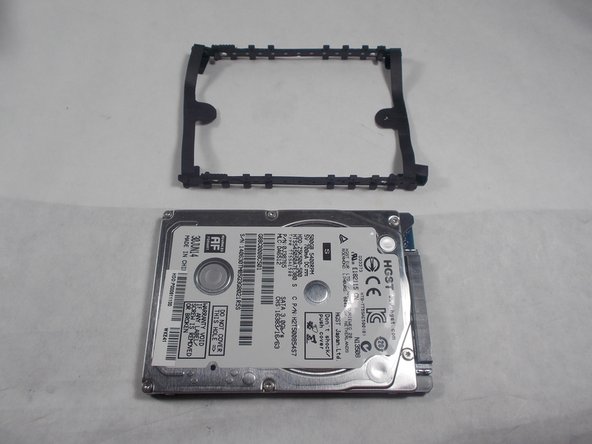
Извлеките жесткий диск из резинового корпуса.
