
Введение
Используйте это руководство для замены неисправного или полного жесткого диска в Toshiba Satellite C875-S7304.
Жесткий диск — это важный аппаратный компонент, который хранит и извлекает ваши данные. Неисправный или вышедший из строя жесткий диск может привести к сбоям, необычным шумам и сообщениям об ошибках. В случае полного отказа жесткого диска компьютер перестанет правильно загружаться.
Перед использованием этого руководства ознакомьтесь со страницей «Устранение неполадок». Некоторые проблемы могут быть решены просто — обновлением программного обеспечения.
Если жесткий диск переполнен, возможно, стоит обновить его. Это устройство поддерживает жесткие диски емкостью от 60 ГБ до 1 ТБ. Жесткие диски должны быть с интерфейсом SATA 3.0 Gb/s, шириной 2,5 дюйма и высотой до 0,4 дюйма.
По возможности создайте резервную копию жесткого диска перед его заменой, чтобы не потерять данные во время замены. Кроме того, перед началом замены жесткого диска отсоедините ноутбук от внешнего источника питания и полностью выключите его.
Шаг 1 Батарея


Выключите питание и отсоедините зарядное устройство от устройства.
Осторожно переверните устройство вверх дном и положите его на ровную поверхность так, чтобы батарея была обращена к вам.
Два переключателя извлечения расположены справа и слева от батарейного отсека.
Шаг 2


Сдвиньте правый переключатель дальше вправо, чтобы зафиксировать его на месте.
Шаг 3

Сдвиньте переключатель влево. Продолжайте нажимать на переключатель, так как в отличие от правого переключателя он не зафиксируется.
Шаг 4

Обеими руками продолжайте толкать левый выключатель и возьмитесь за центральную выемку, расположенную между правым и левым выключателем.
Потяните центральную выемку на себя, и вы заметите, что батарея начнет извлекаться.
Шаг 5

Осторожно извлеките батарею двумя руками.
Шаг 6 Жесткий диск

С помощью крестообразного ключа № 1 выкрутите один винт диаметром 7,0 мм из панели жесткого диска/памяти.
Винт нельзя вынимать из панели. Просто выкрутите его до ослабления.
Шаг 7


Вставьте пластиковый инструмент для открывания между задней панелью и панелью жесткого диска/памяти рядом с винтом.
Медленно поднимайте конец инструмента для открывания, пока панель жесткого диска/ОЗУ не отделится с одной стороны.
Повторите описанные выше действия для левой стороны панели жесткого диска/памяти.
Потяните крышку на себя и вверх от устройства, чтобы снять ее.
В процессе заклинивания пластикового инструмента для открывания крышки вы услышите хлопающий звук — это нормально.
Шаг 8


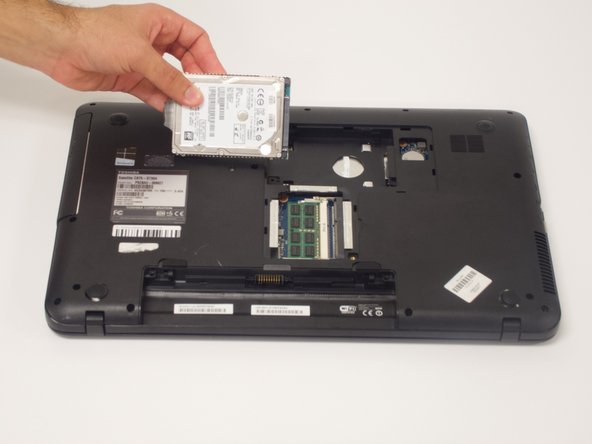
Потяните жесткий диск вбок, чтобы отсоединить его от ноутбука.
С помощью свободного выступа извлеките жесткий диск из ноутбука.
При сборке убедитесь, что жесткий диск лежит в ноутбуке ровно, прежде чем снова подключать его.
