
Введение
Замена жесткого диска Toshiba Satellite 2430-S255. В качестве предварительного руководства используется замена оптического дисковода Toshiba Satellite 2430-S255.
Чтобы убедиться, что жесткий диск не работает должным образом и нуждается в замене, см. руководство по устранению неполадок bethis
Шаг 1 Батарея

Найдите механизм блокировки батареи на задней стороне ноутбука. На нем нанесены символы блокировки и разблокировки, указывающие на его назначение. Механизм также имеет зубчатую текстуру для улучшения захвата.
Шаг 2

Положите левую руку на механизм блокировки и сдвиньте его до упора влево. Это переведет его в разблокированное положение. Удерживая механизм в разблокированном положении, поместите еще один палец в углубление справа от механизма блокировки.
Шаг 3

Потянув правой рукой вверх, когда механизм блокировки находится в разблокированном положении, вы извлечете батарею из гнезда.
Шаг 4 Привод оптических дисков


Переверните устройство на обратную сторону.
Сдвиньте защелку в левой нижней части задней панели до упора влево.
Продолжайте удерживать защелку в этом положении и переходите к следующему шагу.
Шаг 5


Удерживая защелку на месте, другой рукой потяните привод оптических дисков к себе, в сторону от защелки.
Привод должен двигаться плавно. Если он не двигается, возможно, защелка не до конца сдвинута влево.
Привод оснащен фрикционными решетками, чтобы облегчить его извлечение из защелки.
Шаг 6 Жесткий диск


Найдите и открутите 4 6-мм винта с крестообразной головкой, используя биту для отвертки PH 0.
Таким образом, жесткий диск будет свободно перемещаться. Сохраните винты в надежном месте, чтобы потом можно было легко собрать эту часть после завершения этого руководства.
Шаг 7

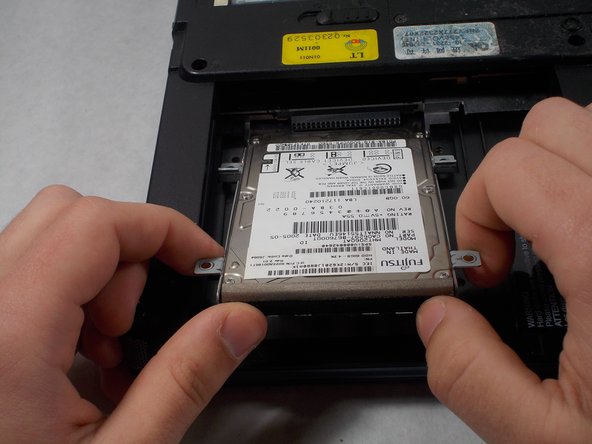

Положите оба больших пальца на нижний конец жесткого диска и подтолкните его вверх.
Затем указательными пальцами возьмитесь за два металлических боковых штыря, которые удерживались винтами.
Вытяните жесткий диск по направлению к телу, используя указательные пальцы.
Не поднимайте жесткий диск слишком высоко, иначе вы можете повредить соединение между жестким диском и материнской платой.
При извлечении жесткого диска из гнезда может возникнуть некоторое сопротивление. Возможно, вам придется приложить небольшое усилие, чтобы сдвинуть его с места.
Шаг 8


После извлечения жесткого диска из ноутбука найдите и выкрутите 4 винта 5 мм (по 2 с каждой стороны) из направляющих с помощью отвертки PH 0.
Запомните ориентацию направляющих при их снятии для облегчения сборки.
Храните эти винты в надежном месте, чтобы сборка была выполнена быстрее и полнее.
Шаг 9


Держа жесткий диск так, чтобы его разъем был обращен к телу, положите палец на крышку и сдвиньте ее в сторону, чтобы открыть жесткий диск.
Не проливайте жидкости на печатную плату или любую другую часть жесткого диска и не протыкайте их. Это может привести к поломке детали и затруднить ее ремонт или даже сделать непригодной для использования.
