
Введение
Если жесткий диск в вашем ThinkPad T420 вышел из строя или вы хотите установить более емкий или быстрый диск, в этом руководстве вы узнаете, как заменить жесткий диск.
Примечания к руководству
Шаг 1 Сначала создайте резервную копию ноутбука!


В большинстве случаев лучше переустановить ОС с нуля, а не создавать образ и восстанавливать его. Если ОС установлена давно, она часто бывает просроченной.
Перед заменой диска создайте резервную копию личных файлов. Это можно сделать вручную или автоматически.
Шаг 2 Отключите систему от сети/выньте батарею


Если система подключена к сети, отключите ее от питания и извлеките батарею. Передвиньте защелку замка в разблокированное положение.
Удерживая выступ на месте, извлеките батарею.
Шаг 3 Снимите дверцу жесткого диска


Снимите дверцу жесткого диска с системы. Используйте биту Phillips #1.
Когда винт будет ослаблен, снимите крышку накопителя, как показано на рисунке.
Шаг 4 Извлеките каркас жесткого диска


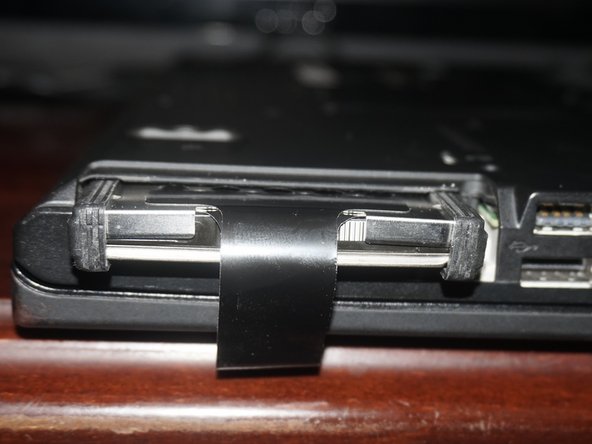
Потяните за черный выступ на корпусе жесткого диска, чтобы извлечь его.
Шаг 5 Снимите бамперы жесткого диска


Снимите бамперы жесткого диска.
Отверткой Phillips #1 выкрутите винты привода.
Шаг 6 Извлеките старый жесткий диск


Извлеките старый жесткий диск из ноутбука. Если вы собираетесь сохранить его, храните его в антистатическом пакете, если это возможно.
Шаг 7 Установите новый жесткий диск


If you are installing an SSD, a 7mm->Может потребоваться 9,5-миллиметровая проставка.
Установите новый диск, выполнив шаги с 6 по 3. Переустановите или повторно создайте образ операционной системы.
Шаг 8 Установите операционную систему

Если вы устанавливаете Windows, используйте официальный ISO или приобретите установочный носитель OEM без ключа продукта.
Чтобы сэкономить время на настройку системы в будущем, переустановите Windows с нуля и создайте образ компьютера после установки всех драйверов и обновлений.
Собрав систему и убедившись, что новый диск распознан, переустановите операционную систему.
