
Введение
Жесткий диск предназначен для сохранения и хранения всей вашей памяти внутри ноутбука. Это руководство поможет вам заменить или починить жесткий диск, если у вас возникли проблемы.
Шаг 1 Батарея

Переверните ноутбук так, чтобы его нижняя сторона была обращена вверх и видна.
Шаг 2

Когда вы перевернете ноутбук, убедитесь, что правый язычок сдвинут вверх, чтобы разблокировать его.
Левой рукой надавите на левый выступ, чтобы освободить батарею.
Шаг 3

После того как батарея будет освобождена, найдите небольшой зазор в месте соприкосновения батареи и корпуса. Поднимите зазор вверх и поверните батарею вверх и от себя.
Шаг 4

Потяните аккумулятор в сторону.
Шаг 5 Жесткий диск

С помощью крестообразной отвертки №00 открутите два винта, крепящие крышку жесткого диска.
Шаг 6

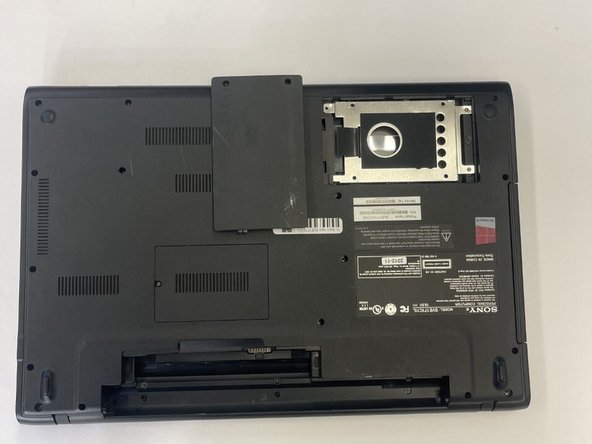
После того как винты будут удалены, откройте крышку жесткого диска.
Шаг 7

С помощью отвертки Phillips #00 открутите 3 винта, крепящие жесткий диск.
Шаг 8

По окончании откручивания винтов возьмитесь пальцами за синюю ленту, прикрепленную к жесткому диску, чтобы извлечь его из ноутбука.
