
Введение
В этом руководстве по ремонту показано, как заменить жесткий диск.
Шаг 1 Батарея


Переверните ноутбук так, чтобы его верхняя часть лежала на ровной поверхности.
Если вы смотрите на нижнюю часть ноутбука, батарея расположена на передней правой стороне ноутбука, противоположной стороне от дисковода для гибких дисков.
Шаг 2


Как показано стрелкой, сдвиньте пластиковую крышку вверх, а затем потяните ее на себя и вниз.
Теперь вы сможете вытащить батарею.
Шаг 3 Клавиатура

Выкрутите четыре 16-миллиметровых винта, расположенных по краям ноутбука, используя отвертку Phillips #0.
Шаг 4


Отверткой Phillips #0 открутите 4-миллиметровый винт на правой задней стороне ноутбука рядом с аудиопортами.
Это позволит освободить решетку динамика.
Шаг 5

Переверните компьютер так, чтобы клавиатура была обращена вверх.
Шаг 6


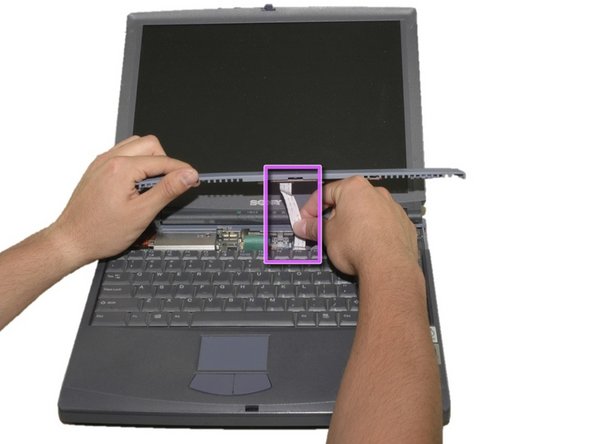
Сдвиньте синюю решетку динамика (расположенную над клавиатурой) вправо и аккуратно потяните вверх. Решетка все еще будет соединена белой электрической полоской.
Осторожно потяните белую электрическую полоску. Этим вы снимите решетку динамика.
Шаг 7


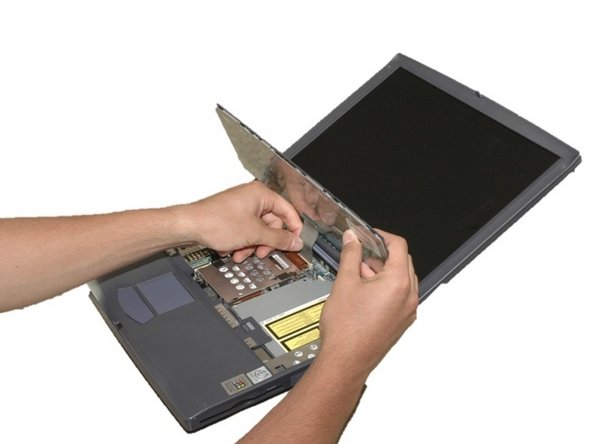
Выкрутите 4-миллиметровый винт в центре с помощью крестовой отвертки.
Осторожно и медленно потяните зеленую полоску прямо вверх (в сторону от ноутбука), чтобы отсоединить ее. Следите за тем, чтобы не тянуть слишком сильно во избежание поломки.
Теперь клавиатуру можно снять.
Шаг 8 Жесткий диск

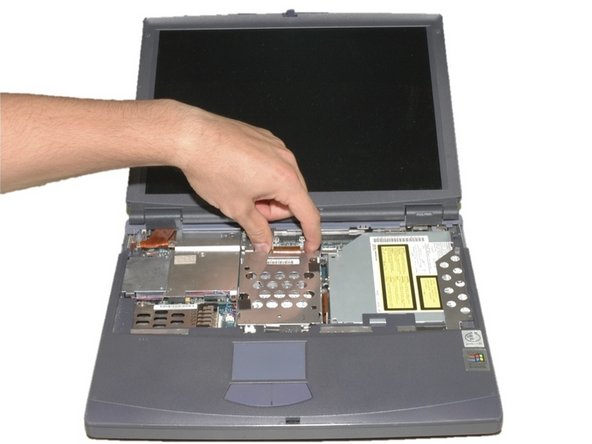
Выкрутите два 4-миллиметровых крестообразных винта в центре компьютера, расположенных по обе стороны от медной электрической полосы.
Шаг 9

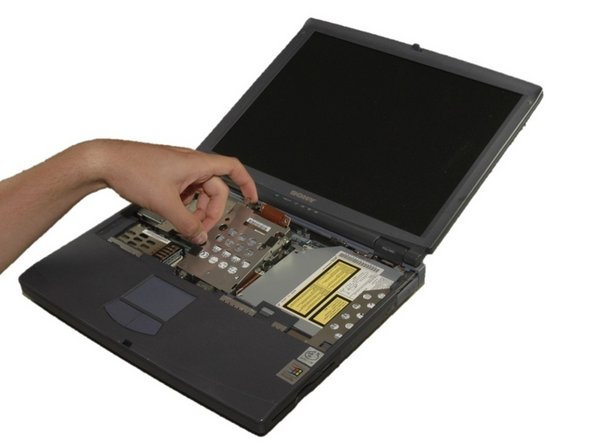
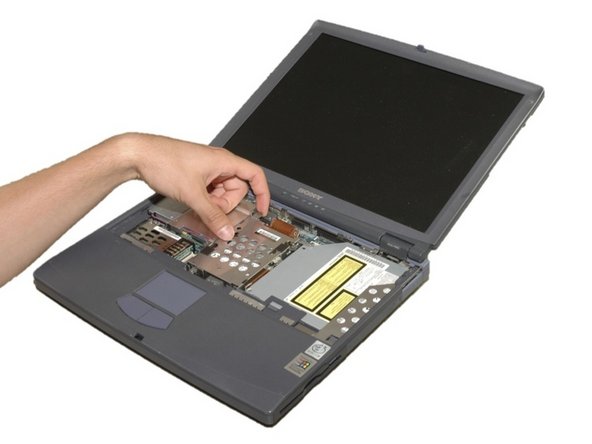
Выкрутите четыре 4-миллиметровых винта Phillips вокруг корпуса жесткого диска.
ВНИМАНИЕ: DVD-привод теперь также свободен.
Осторожно выньте обойму жесткого диска.
Осторожно отсоедините медную полосу, чтобы вытащить жесткий диск.
Шаг 10

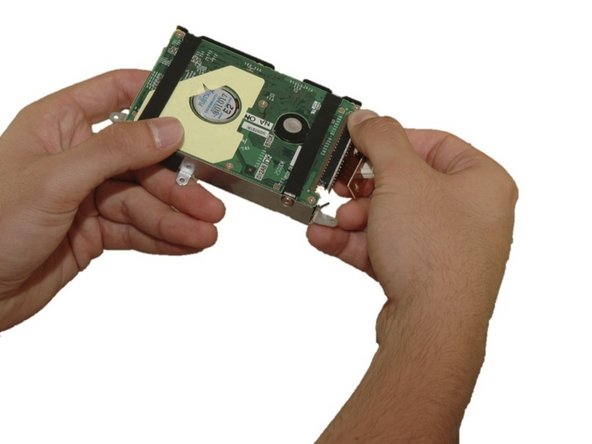
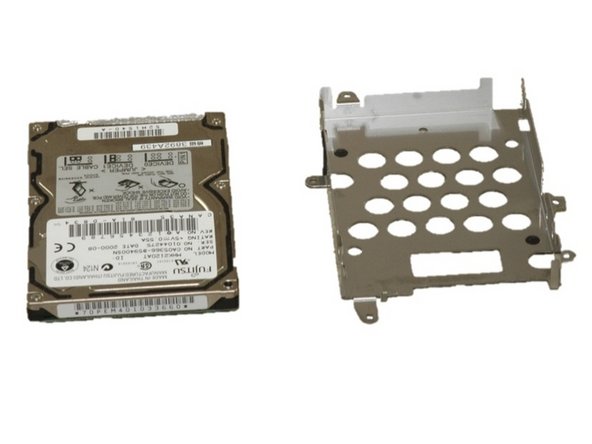
Выкрутите четыре 4-миллиметровых винта Phillips, которые удерживают жесткий диск в обойме жесткого диска.
Аккуратно извлеките жесткий диск из обоймы.
Аккуратно отсоедините медную электрическую полосу от жесткого диска.
