
Введение
Распространенными причинами извлечения жесткого диска могут быть воздействие скачков напряжения или магнитов, сбои в работе устройства, синие экраны. сообщения об ошибках при перемещении файлов или потеря файлов без предупреждения.
В этом руководстве вы узнаете, как заменить жесткий диск вашего устройства. Пожалуйста, не забудьте отключить кабель для зарядки, так как это может привести к поражению электрическим током.
Шаг 1 Батарея

Выключите компьютер и отсоедините кабель для зарядки.
Если не отсоединить кабель, это может привести к поражению электрическим током.
Шаг 2


Сдвиньте тумблер отсоединения аккумулятора в сторону отпечатка «RELEASE».
Шаг 3


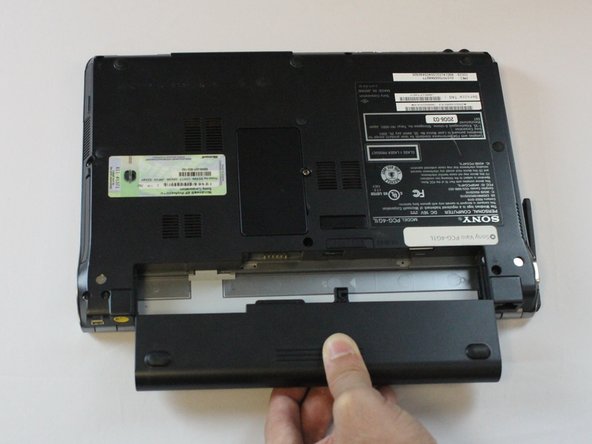
Надавите большим пальцем на рукоятку.
Вытащите аккумулятор, одновременно удерживая тумблер отсоединения аккумулятора в положении отсоединения.
Шаг 4 Клавиатура


Выкрутите один винт с головкой Phillips #1 диаметром 5 мм, расположенный в центре ноутбука, с помощью отвертки с битой Phillips PH1.
Шаг 5

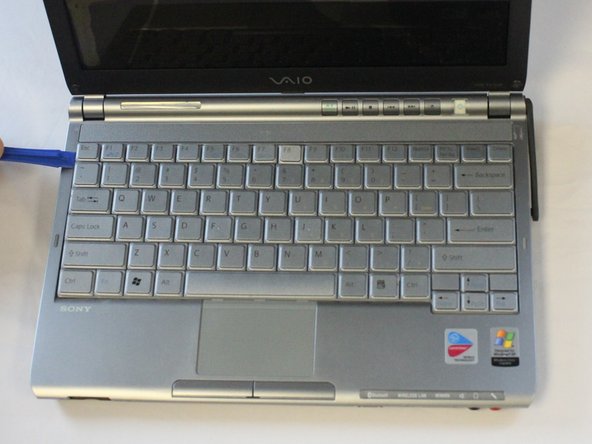
Обязательно подденьте пластиковый инструмент для открывания под клавиатурой, а не под клавишами. В противном случае некоторые клавиши могут быть повреждены.
Используя инструмент для открывания пластика, осторожно приподнимите клавиатуру, вставив инструмент под край.
Шаг 6

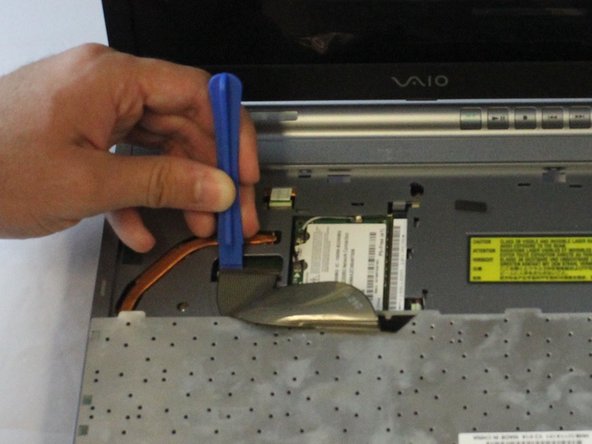

Не отводите клавиатуру слишком далеко, так как ленточный кабель все еще подключен. Невыполнение этого требования может привести к повреждению ленточного кабеля или разъема.
Используйте пластиковый инструмент для открывания, чтобы освободить зажим.
Слегка надавливая, извлеките ленточный кабель пальцами.
Шаг 7 Сетевая антенна

Поверните сетевую антенну так, чтобы она была направлена вверх.
Шаг 8


Сожмите большой и указательный пальцы у основания сетевой антенны.
Следите за тем, чтобы не согнуть сетевую антенну. Невыполнение этого требования может привести к повреждению антенны.
Потяните сетевую антенну на себя.
Шаг 9 Пластиковый корпус

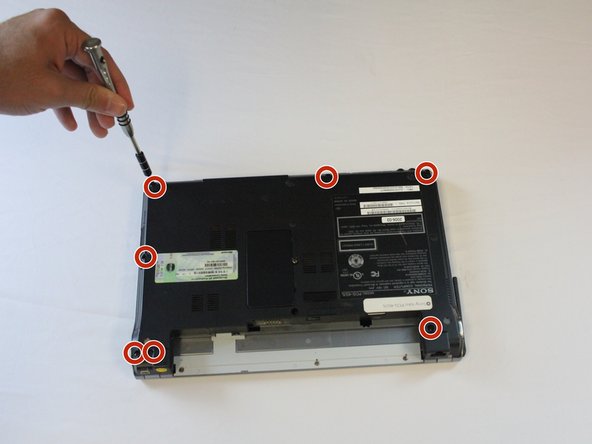
Выкрутите семь винтов с головкой Phillips #1 диаметром 5 мм с помощью отвертки, используя биту Phillips PH1.
Шаг 10


Выкрутите один винт с головкой Phillips #1 диаметром 7 мм с помощью отвертки с битой Phillips PH1.
Шаг 11

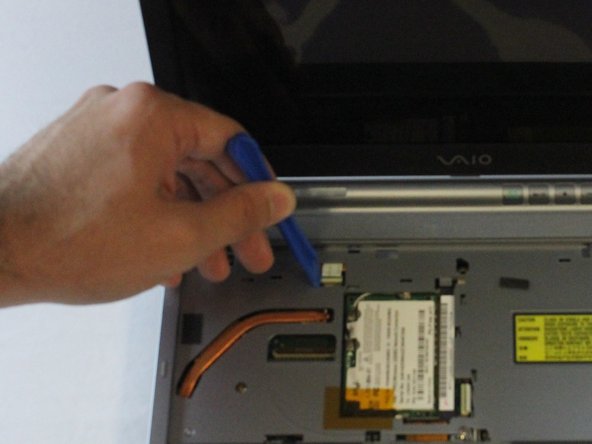
Отсоедините кабель, используя прецизионный пинцет.
Медленно подденьте ленточный кабель, используя пластиковый инструмент для открывания.
Шаг 12

Не оттягивайте пластиковую крышку слишком далеко, так как ленточный кабель все еще подключен. Невыполнение этого требования может привести к повреждению ленточного кабеля или разъема.
Снимите пластиковую крышку, вставив инструмент для открывания пластика по краю.
Шаг 13


Отсоедините ленточный кабель, потянув его пальцами прямо вверх.
Шаг 14 Жесткий диск


Выкрутите три винта с плоской головкой Phillips #0 диаметром 5 мм с помощью отвертки с битой Phillips PH000.
Снимите кронштейн пальцами.
Шаг 15


С помощью инструмента для открывания пластика подденьте боковую часть жесткого диска.
Жесткий диск должен легко отсоединиться от разъема.
Выдвиньте жесткий диск в сторону левой стороны корпуса, при этом пальцами надавите на ленточный кабель.
