
Введение
Прежде чем бросать неработающий диск в морозильную камеру или бить его, как Фонц, в надежде, что он волшебным образом снова заработает, следуйте этому руководству по замене. Обязательно проводите ремонт в чистом помещении класса 100 (менее 100 частиц пыли на квадратный фут воздуха), чтобы предотвратить внутреннее загрязнение, и подготовьте какой-нибудь контейнер для сохранения винтов.
Шаг 1 Жесткий диск


Начните с нижней части камеры, где находится резьбовое крепление для штатива. Там вы найдете два винта, крепящие пластиковую панель: один рядом с логотипом Sony, а другой — под нажимной кнопкой.
Выкрутите два 3-миллиметровых винта Phillips #00 из этой панели. Обратите внимание, что все винты, упомянутые в этой сборке, — это винты 3 мм Phillips #00, поэтому для замены потребуется только один инструмент.
Шаг 2


Когда камера перевернута, найдите винт в правом верхнем углу стороны, противоположной ЖК-экрану, под ремешком и рядом с объективом.
Выкрутите винт.
Шаг 3

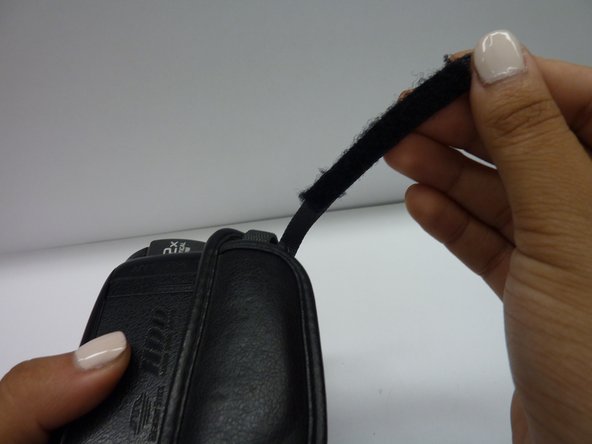

Найдите конец ремешка на липучке под ремнем.
Потяните ремешок на липучке в сторону от камеры по направлению к объективу.
Чтобы снять ремешок, потяните его в сторону от камеры.
Шаг 4

С помощью ногтей подденьте выступ MIC, чтобы он был направлен в сторону от камеры. Под приподнятым выступом вы почувствуете язычок с пазом, на который нужно надавить, чтобы освободить его.
Шаг 5


Под вкладкой MIC находятся еще два винта с крестообразной головкой: один между красным и зеленым портами и один под механизмом блокировки. Выкрутите их оба.
Шаг 6


Откройте вкладку AV R-HDMI, сдвинув плоскую панель рядом с гравировкой «HDD» в сторону объектива камеры.
Шаг 7


Под вкладкой AVR, по обе стороны от порта USB и над портом HDMI, вы найдете еще два винта. Выкрутите их оба.
Шаг 8


Держите камеру вертикально и, просунув ноготь между крайней правой панелью и остальными частями устройства, подденьте жесткий диск. Если все винты были удалены до этого шага, он должен выниматься без особых усилий.
Шаг 9


Вытащите жесткий диск из отсека. Вы узнаете его по серебристым рельефным бокам и шестигранным краям.
Вставьте новый жесткий диск в той же ориентации, что и только что извлеченный, т.е. производитель указывает внутрь, а серебристый внешний корпус обращен к защитной панели.
