
Введение
Вы можете устанавливать жесткие диски толщиной до 12,5 мм.
Шаг 1 Клавиатура

Поверните компьютер так, чтобы порты были обращены к вам.
Если клавиатура заблокирована, откройте крышку порта и поворачивайте винт блокировки клавиатуры до тех пор, пока клавиатура не будет разблокирована.
Шаг 2

Потяните язычки фиксатора клавиатуры на себя и приподнимите клавиатуру, пока она не освободится.
Прежде чем продолжить, убедитесь, что вы извлекли батарею ноутбука и модуль CD/DVD из отсеков расширения.
Шаг 3

Извлеките клавиатуру, потянув ее вверх и в сторону. Положите клавиатуру лицевой стороной вниз на трекпад.
Чтобы заменить клавиатуру, необходимо сначала снять модем.
Шаг 4 Тепловой экран

Выкрутите три серебристых винта Phillips, которые крепят тепловой экран к внутреннему металлическому каркасу.
Шаг 5

Поднимите тепловой экран и потяните его на себя.
Шаг 6

Ваш ноутбук должен выглядеть примерно так.
Шаг 7 Модем

Выкрутите два серебристых винта Phillips из модема.
Шаг 8

С помощью лопатки, кончиков пальцев или плоского неметаллического инструмента подденьте модем и вытолкните его из гнезда, как показано на рисунке.
Шаг 9

Отсоедините кабель от правой стороны модема.
Шаг 10

Ваш ноутбук должен выглядеть примерно так.
Шаг 11 Процессор

С помощью лопатки, кончиков пальцев или плоского неметаллического инструмента подденьте процессор с правой стороны.
Шаг 12

Отсоедините кабель клавиатуры от логической платы, потянув прямо вверх за прозрачный пластиковый шлейф.
Этот шаг не является последовательным, поскольку для снятия клавиатуры необходимо сначала снять модем.
Шаг 13

Ваш ноутбук должен выглядеть примерно так.
Шаг 14 Жесткий диск

Возьмитесь за оранжевый кабель на левом конце жесткого диска и отсоедините его от логической платы.
Старайтесь брать кабель за пластиковый разъем, а не за гибкую часть кабеля.
Шаг 15

Возьмитесь за пластиковый выступ и потяните жесткий диск вверх и влево, следя за тем, чтобы металлический кронштейн не зацепился за черный пластиковый корпус.
Шаг 16 Жесткий диск
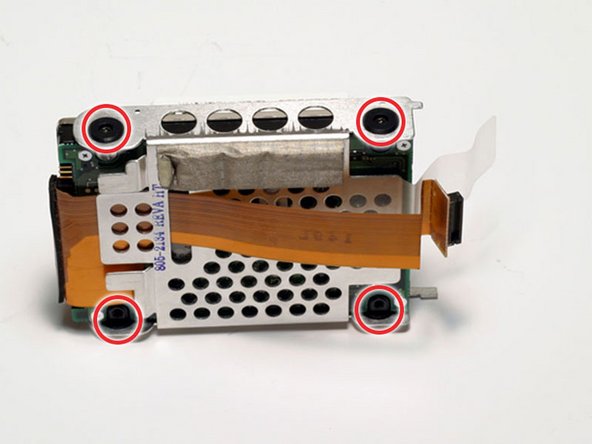
Выкрутите четыре черных винта Torx, расположенных по четырем углам кронштейна жесткого диска.
Шаг 17

Вытащите соединительный кабель из жесткого диска, равномерно надавливая на него и слегка покачивая вверх-вниз.
Будьте очень осторожны, прилагая равномерное давление при извлечении кабеля. Если вы будете давить слишком сильно, вы можете повредить или разрушить контакты разъема жесткого диска, что сделает ваши данные недоступными.
