No Image

Замена жесткого диска Packard Bell EasyNote TJ65-CU-030GE

71 просмотров
12 декабря 2023

Введение

Приветствую! Мы отправляемся в путешествие, чтобы починить или, скорее, оживить бюджетный Packard Bell DOT_SE; так давайте же начнем!
(#trustmeimengeneer)

Шаг 1 батарея и клавиатура

Packard Bell EasyNote TJ65-CU-030GE hdd Replacement, battery and keyboard: step 1, image 1 of 3Packard Bell EasyNote TJ65-CU-030GE hdd Replacement, battery and keyboard: step 1, image 2 of 3Packard Bell EasyNote TJ65-CU-030GE hdd Replacement, battery and keyboard: step 1, image 3 of 3

во-первых, снимите батарею

во-вторых, с помощью плоской тонкой отвертки отсоедините клавиатуру

Шаг 2 отсоединение/присоединение кабеля клавиатуры

Packard Bell EasyNote TJ65-CU-030GE hdd Replacement, disconnecting/unplugging the keyboard cable: step 2, image 1 of 3Packard Bell EasyNote TJ65-CU-030GE hdd Replacement, disconnecting/unplugging the keyboard cable: step 2, image 2 of 3Packard Bell EasyNote TJ65-CU-030GE hdd Replacement, disconnecting/unplugging the keyboard cable: step 2, image 3 of 3

осторожно переверните клавиатуру

поднимите черный кронштейн, который держит клавиатуру

найдите винты, рядом с которыми написано DOOR

Шаг 3 открытие задней крышки

Packard Bell EasyNote TJ65-CU-030GE hdd Replacement, opening the back cover: step 3, image 1 of 3Packard Bell EasyNote TJ65-CU-030GE hdd Replacement, opening the back cover: step 3, image 2 of 3Packard Bell EasyNote TJ65-CU-030GE hdd Replacement, opening the back cover: step 3, image 3 of 3

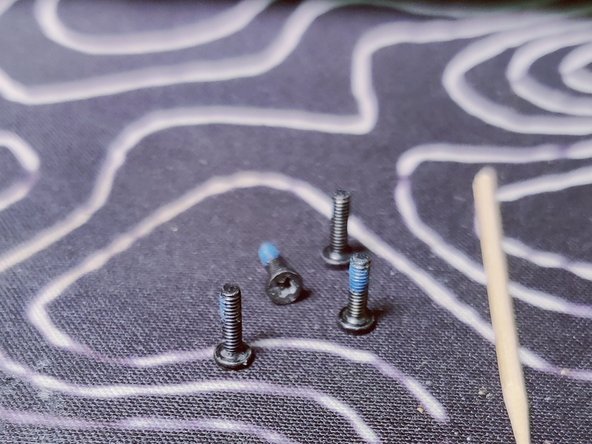
начните откручивать

их должно быть 4

Затем нажмите на пластик рядом с надписью DOOR RELEASE, убедившись, что ничто не мешает открытию задней двери.

Шаг 4. Отсоедините кабель жесткого диска и вставьте новый

Packard Bell EasyNote TJ65-CU-030GE hdd Replacement, removing HDD cable and inserting the new one: step 4, image 1 of 2Packard Bell EasyNote TJ65-CU-030GE hdd Replacement, removing HDD cable and inserting the new one: step 4, image 2 of 2

подденьте жесткий диск любой отверткой

извлечь кабель

установите новый HDD/SSD

а теперь выполните все действия в обратном порядке для сборки

Комментировать
71 просмотров
Комментариев нет, будьте первым кто его оставит

Это интересно
No Image Гайды
0 комментариев
No Image Гайды
0 комментариев
No Image Гайды
0 комментариев