
Введение
На жестком диске вашего ноутбука хранятся все ваши файлы, а также операционная система компьютера. Поврежденный жесткий диск необходимо заменить, чтобы компьютер мог включаться и работать. Как правило, жесткий диск можно заменить на более емкий, с большим объемом памяти.
Шаг 1 Батарея

Во избежание травм убедитесь, что ноутбук отключен от сети, прежде чем извлекать батарею.
Убедитесь, что переключатель в правом верхнем углу ноутбука переключен в положение «разблокировать» (в сторону значка разблокированного висячего замка).
Шаг 2


Потяните переключатель в левом верхнем углу ноутбука в направлении значка разблокированного висячего замка.
Энергично потяните батарею наружу и в сторону от ноутбука.
Шаг 3 Жесткий диск

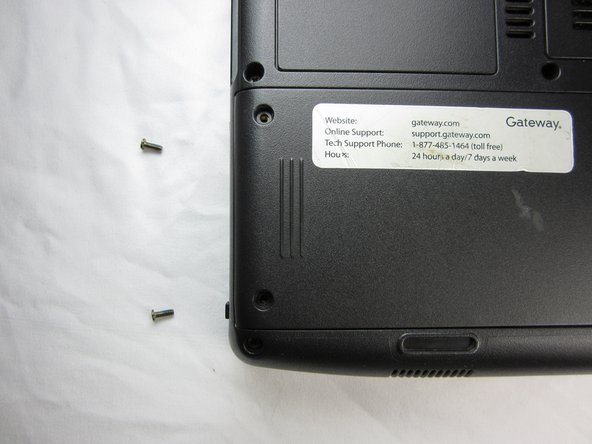
Выкрутите два 9-миллиметровых винта Phillips #0 с задней стороны крышки жесткого диска.
Шаг 4

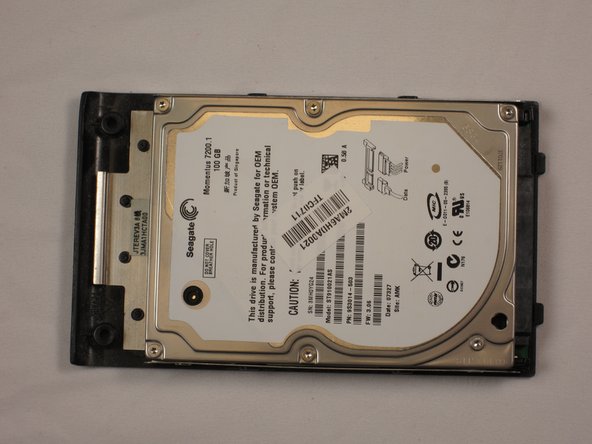
Сильно нажмите большим пальцем вниз на жесткий диск и потяните его в сторону.
