
Введение
Целью данного руководства является замена жесткого диска ноутбука Dell Vostro 1220, который имеет формат 2,5 дюйма и совместим с SSD-накопителями.
Поскольку конструкция ноутбука не совсем оптимальна для ремонта, для этого необходимо снять или разобрать множество компонентов.
Поэтому, пожалуйста, будьте терпеливы при разборке, и удачи!
Шаг 1 Извлечение аккумулятора

Чтобы извлечь аккумулятор, разблокируйте две защелки наружу (оранжевые) и, удерживая их, извлеките аккумулятор (красные).
Шаг 2 Отсоедините верхнюю панель


Нам нужно снять верхнюю планку. Для этого просто аккуратно отстегните края (здесь нет винтов).
Скатерть находится в середине планки. Мы будем снимать ее после клавиатуры, поэтому будьте осторожны при работе, чтобы не оторвать ее.
Шаг 3 Отсоедините клавиатуру

Нам нужно открутить три винта (красные) под планкой, которую мы отсоединили в шаге 2 (будьте осторожны, кабель все еще подключен).
Клавиатура отсоединяется в верхней части, а затем снимается, сдвигаясь вверх (нижняя часть вставляется непосредственно в корпус).
Шаг 4 Отсоедините клавиатуру и верхнюю планку

Отсоедините кабель от клавиатуры и верхней планки, чтобы можно было снять узел и получить доступ снизу.
Шаг 5 Отсоедините проигрыватель компакт-дисков


Чтобы отсоединить CD-плеер, переверните ноутбук и выкрутите единственный винт, который его удерживает.
Как только винт будет удален, просто выньте CD-плеер.
Шаг 6 Отключите карту WiFi


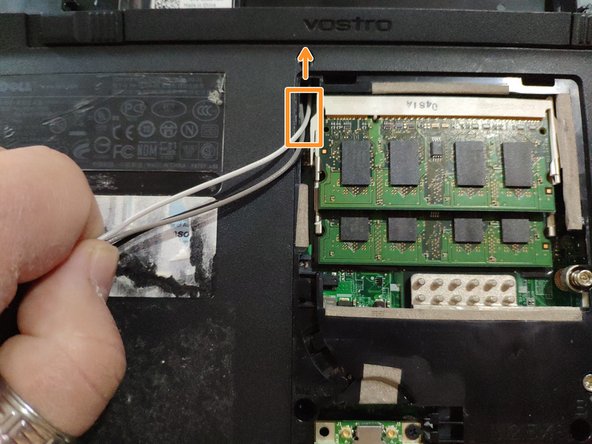
Чтобы отсоединить карту WiFi, откроем дверцу, открутив два винта и отстегнув крышку.
Затем мы отсоединим два разъема от карты Wi-Fi.
Наконец, отсоединим кабели от передней части ноутбука (карта Wi-Fi расположена за ноутбуком, а антенна — в экране).
Шаг 7 Отсоедините экран


Чтобы отсоединить экран, мы отсоединим кабель и винт заземления.
Также мы отсоединим скатерть от материнской платы.
Шаг 8 Выкрутите последние винты из корпуса

Чтобы отсоединить часть корпуса под клавиатурой, мы открутим последние винты позади ноутбука.
Шаг 9 Снимите верхнюю часть корпуса

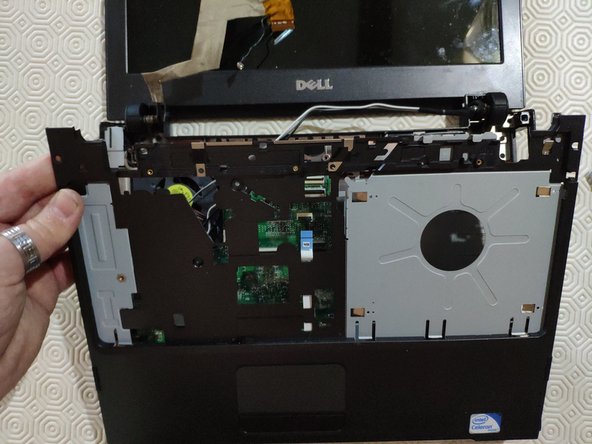
Верхняя часть корпуса снимается путем сдвигания вниз.
Сначала мы отстегнем обе стороны и верхнюю часть, а затем сдвинем корпус вниз.
Шаг 10 Отсоедините обойму жесткого диска

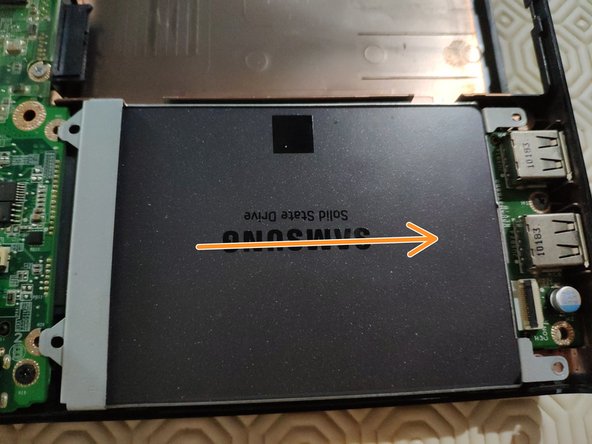
Открутим обойму жесткого диска, а также скатерть.
Затем сдвинем оболочку вправо.
