No Image

Замена жесткого диска ноутбука Asus R510CA-OB01

59 просмотров
17 декабря 2023

Введение

Используйте это руководство для замены жесткого диска ноутбука Asus R510CA-OB01. В случае если на ноутбуке недостаточно места для памяти или текущий жесткий диск поврежден, вы можете воспользоваться этим руководством для замены жесткого диска в устройстве.

Шаг 1 Жесткий диск

Asus R510CA-OB01 Hard Drive Replacement, Hard Drive: step 1, image 1 of 1

Выключите компьютер и отсоедините все подключенные к нему внешние устройства.

Переверните компьютер так, чтобы он оказался вверх ногами. Расположите компьютер передней частью к себе.

Шаг 2

Asus R510CA-OB01 Hard Drive Replacement: step 2, image 1 of 2Asus R510CA-OB01 Hard Drive Replacement: step 2, image 2 of 2

Открутите два винта диаметром 12 мм на нижней панели устройства, используя биту Phillips размера 0.

Шаг 3

Asus R510CA-OB01 Hard Drive Replacement: step 3, image 1 of 3Asus R510CA-OB01 Hard Drive Replacement: step 3, image 2 of 3Asus R510CA-OB01 Hard Drive Replacement: step 3, image 3 of 3

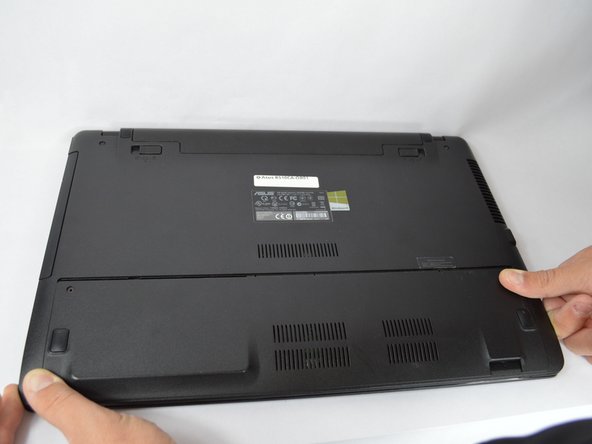
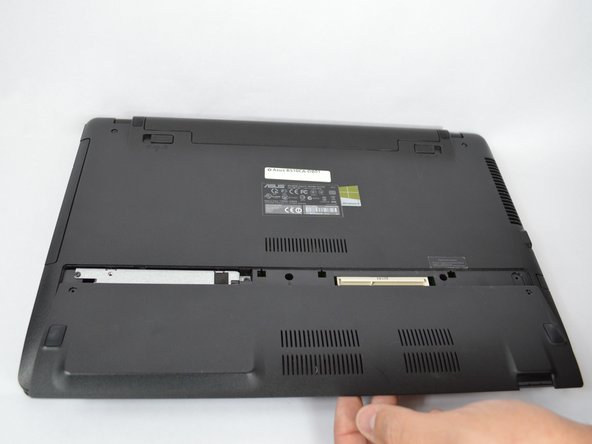
С помощью захватов сдвиньте панель.

Снимите панель, приподняв ее с устройства.

Шаг 4

Asus R510CA-OB01 Hard Drive Replacement: step 4, image 1 of 3Asus R510CA-OB01 Hard Drive Replacement: step 4, image 2 of 3Asus R510CA-OB01 Hard Drive Replacement: step 4, image 3 of 3

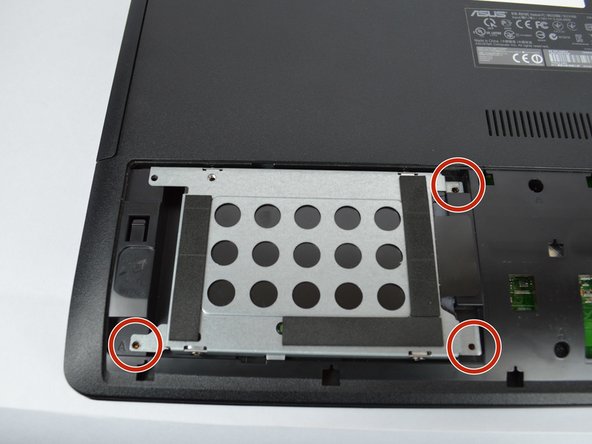
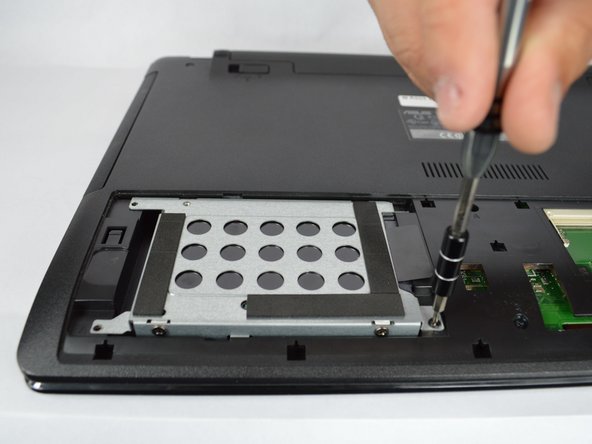
Открутите три винта диаметром 5 мм, крепящие жесткий диск, с помощью биты Phillips #00.

Шаг 5

Asus R510CA-OB01 Hard Drive Replacement: step 5, image 1 of 2Asus R510CA-OB01 Hard Drive Replacement: step 5, image 2 of 2

Сдвиньте корпус (отсек для жесткого диска) для жесткого диска влево.

Приподнимите его, чтобы извлечь из устройства.

Комментировать
59 просмотров
Комментариев нет, будьте первым кто его оставит

Это интересно
No Image Гайды
0 комментариев
No Image Гайды
0 комментариев
No Image Гайды
0 комментариев