No Image

Замена жесткого диска ноутбука Asus K52JC

50 просмотров
17 декабря 2023

Введение

Заменить жесткий диск на этом устройстве довольно просто, поскольку доступ ко всем компонентам осуществляется путем снятия одной крышки.

Шаг 1 Выключите и верните устройство на место

Asus K52JC Laptop Hard Drive Replacement, Power off and return the device: step 1, image 1 of 1

Сначала выключите ноутбук, затем отсоедините блок питания. Отключите все периферийные устройства, подключенные к ноутбуку.

Затем извлеките батарею из ноутбука.

На рисунке батарея не установлена.

Шаг 2 Открутите винты и откройте крышку

Asus K52JC Laptop Hard Drive Replacement, Remove the screws and open the cover: step 2, image 1 of 2Asus K52JC Laptop Hard Drive Replacement, Remove the screws and open the cover: step 2, image 2 of 2

Далее открутите 4 винта Phillips с крышки сервисной дверцы (обведено красным).

На этой фотографии винты уже выкручены.

Шаг 3 Извлеките жесткий диск из своего гнезда

Asus K52JC Laptop Hard Drive Replacement, Remove the hard drive from itAsus K52JC Laptop Hard Drive Replacement, Remove the hard drive from it

Выкрутите 4 винта, обведенные красным на фотографии.

Когда винты будут удалены, сдвиньте жесткий диск вправо с помощью выступа.

Шаг 4 Извлеките жесткий диск из металлического опорного кронштейна

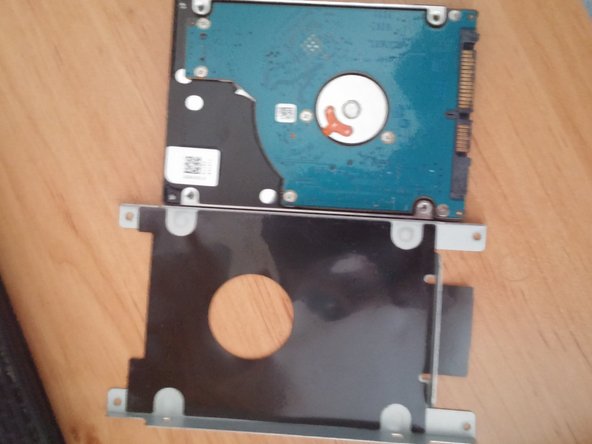
Asus K52JC Laptop Hard Drive Replacement, Remove the hard drive from its metal support bracket: step 4, image 1 of 3Asus K52JC Laptop Hard Drive Replacement, Remove the hard drive from its metal support bracket: step 4, image 2 of 3Asus K52JC Laptop Hard Drive Replacement, Remove the hard drive from its metal support bracket: step 4, image 3 of 3

Выкрутите 4 винта, расположенные на боковой стороне опоры.

Затем извлеките жесткий диск из металлической опоры.

И наконец, замените жесткий диск на новый или SSD.

Комментировать
50 просмотров
Комментариев нет, будьте первым кто его оставит

Это интересно
No Image Гайды
0 комментариев
No Image Гайды
0 комментариев
No Image Гайды
0 комментариев