
Введение
При замене жесткого диска необходимо перенести четыре фиксирующих штифта (извлекаются с помощью отвертки T6) со старого жесткого диска на новый.
Шаг 1 Открутите винты нижнего корпуса
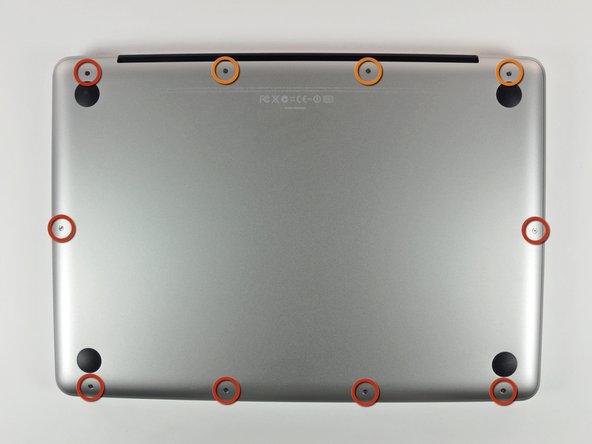
Открутите следующие 10 винтов, крепящих нижний корпус к MacBook Pro 13″ Unibody:
Семь крестообразных винтов 3 мм.
Три винта с крестообразным шлицем диаметром 13,5 мм.
Шаг 2 Поднимите нижний корпус

Слегка приподнимите нижний корпус и сдвиньте его в сторону задней части компьютера, чтобы освободить крепежные выступы.
Шаг 3 Батарея

В целях предосторожности мы советуем вам отсоединить разъем батареи от логической платы, чтобы избежать электрического разряда.
С помощью плоского конца шила поднимите разъем батареи из гнезда на логической плате.
Шаг 4 Жесткий диск

Выкрутите два винта Phillips, крепящие кронштейн жесткого диска к верхнему корпусу.
Эти винты находятся в кронштейне жесткого диска.
Шаг 5

Поднимите фиксирующий кронштейн из верхнего корпуса.
Шаг 6

Поднимите жесткий диск за выступ и вытащите его из корпуса, не забывая о кабеле, крепящем его к компьютеру.
Шаг 7

Отсоедините кабель жесткого диска, потянув его разъем прямо от жесткого диска.
Шаг 8 Жесткий диск


Выкрутите два винта T6 Torx с каждой стороны жесткого диска (всего четыре винта).
Эти винты нужно будет перенести на новый жесткий диск, если вы будете менять накопители.
Если вы устанавливаете новый жесткий диск, у нас есть руководство по установке OS X, которое поможет вам начать работу.
