
Введение
Следуйте этому руководству, чтобы заменить жесткий диск в компьютере Macintosh Powerbook 140. Убедитесь, что все детали совместимы и не повредят компьютер, не создадут угрозу здоровью и безопасности. Обязательно следите за всеми деталями. Тщательно мойте руки после работы с компонентами. И самое главное — пользуйтесь здравым смыслом.
Примечание: я не специалист по компьютерам. Пожалуйста, сообщите мне о любых ошибках или необходимых изменениях. Спасибо!
Шаг 1 Открытие компьютера (нижняя часть)

Переверните компьютер 140 вверх дном и открутите 4 винта в нижней части с помощью звездообразной отвертки T10.
Шаг 2 Открытие компьютера (сзади)
Осторожно удерживая верхнюю и нижнюю половинки компьютера вместе, переверните его на заднюю сторону и выкрутите последний винт с помощью звездообразной отвертки T17.
Шаг 3 Извлечение батареи
Сдвиньте панель батареи или переключатель (в зависимости от батареи) в сторону передней части компьютера, затем вытащите батарею прямо.
Шаг 4 Извлечение экрана/клавиатуры

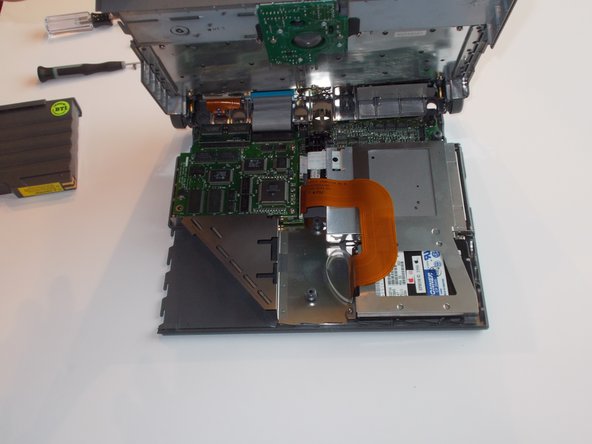
Осторожно приподнимите заднюю часть блока экрана и клавиатуры (верхняя часть компьютера) и аккуратно отодвиньте передние левый и правый углы от нижнего блока до щелчка. Затем плавно поднимите верхний блок и извлеките межблочный кабель (большой, немного хрупкий кабель, соединяющий две половины) из гнезда на сестринской плате.
Шаг 5. Снятие фиксатора привода
С помощью звездообразной отвертки T-17 выньте винты, удерживающие фиксатор дисковода, который закрывает жесткий диск и флоппи-дисковод. Некоторые из этих винтов могут быть вставлены очень туго. Если какой-либо из них застрял, ОСТОРОЖНО используйте круглогубцы, чтобы выкрутить винт.
Шаг 6 Извлечение кабеля HDA
Теперь извлеките длинный плоский кабель HDA из жесткого диска, потянув за белую пластиковую часть прямо из нижней части жесткого диска. Делайте это ОСТОРОЖНО, так как плоский кабель может легко отсоединиться от пластиковой детали. Если это произойдет, потяните верхнюю и нижнюю части детали друг от друга и осторожно вставьте кабель обратно.
Шаг 7 Установите новый жесткий диск
Найдите новый совместимый жесткий диск. Убедитесь, что он находится в рабочем состоянии и не повредит ваш компьютер, а также не представляет угрозы для здоровья или безопасности.
