
Введение
Используйте это руководство, чтобы полностью заменить жёсткий диск вашего mini.
Обратите внимание, что некоторые соединения в этом Mac более хрупкие для отсоединения и их сложнее подключить заново, чем в других Mac. В этом руководстве подробно описано, как снять каждую деталь, мешающую работе жёсткого диска, но опытные ремонтники, возможно, смогут сдвинуть с места вентилятор и антенную пластину, не отсоединяя их, чтобы сэкономить время.
Шаг 1 Нижняя крышка


Поместите большие пальцы в углубления, вырезанные в нижней крышке.
Поворачивайте нижнюю крышку против часовой стрелки до тех пор, пока белая точка, нарисованная на нижней крышке, не совместится с кольцом, нарисованным на внешнем корпусе.
При повороте не нужно сильно давить вниз.
Шаг 2

Наклоните миниатюрное устройство настолько, чтобы нижняя крышка отделилась от внешнего корпуса.
Снимите нижнюю крышку и отложите ее в сторону.
Шаг 3 Вентилятор

Выкрутите два винта T6 Torx диаметром 11,3 мм, крепящих вентилятор к логической плате рядом с антенной пластиной.
Шаг 4

Поднимите ушко вентилятора, расположенное рядом с оперативной памятью, вверх от стойки, закрепленной на внешнем корпусе.
Для снятия вентилятора не обязательно вынимать стопорный винт. Достаточно приподнять вентилятор, чтобы снять его со стопорного винта.
Шаг 5


Приподнимите вентилятор из миниатюрного блока, чтобы получить достаточный зазор для доступа к его разъему.
Возьмитесь за все провода сразу и аккуратно потяните прямо вверх, чтобы отсоединить вентилятор от логической платы.
Не тяните за разъем, иначе вы можете вырвать его из логической платы.
Снимите вентилятор.
Шаг 6 Кожух

Выкрутите один винт 3,5 мм T6 Torx, крепящий кожух к радиатору.
Шаг 7

Поднимите кожух со стороны, ближайшей к антенной пластине.
Поверните кожух в сторону от внешнего корпуса и снимите его с миниатюрного устройства.
Шаг 8 Антенная пластина

Выкрутите следующие винты, крепящие антенную пластину к миниатюрному устройству:
Два винта 6,6 мм T8 Torx
Два винта 5,0 мм T8 Torx или 2,0 мм Hex (подойдет любая отвертка).
При обратной сборке:
Бывает трудно правильно установить жесткий диск, чтобы антенная пластина правильно встала на место. Если отверстия для винтов не совпадают с отверстиями на жестком диске, убедитесь, что два штифта, расположенные в задней части жесткого диска, правильно вставлены в отверстия в задней части корпуса, над корпусом второго жесткого диска.
Антенна крепится непосредственно к жесткому диску (красные маркеры), поэтому при подключении антенны жесткий диск может сдвинуться с места и ослабить соединение кабеля жесткого диска с логической платой.
Шаг 9


Слегка приподнимите пластину антенны со стороны, ближайшей к оперативной памяти.
Осторожно потяните антенную пластину в сторону от круглого обода внешнего корпуса.
Не снимайте антенную пластину. Она все еще прикреплена к плате AirPort/ Bluetooth.
Шаг 10

Кончиком шила аккуратно подденьте разъем антенны и выведите его из гнезда на плате AirPort/Bluetooth.
Шаг 11

Снимите пластину антенны с устройства mini.
Шаг 12 Жесткий диск

С помощью плоского конца лопатки подденьте разъем жесткого диска и выньте его из гнезда на логической плате.
Шаг 13

Подденьте разъем ИК-датчика и выньте его из гнезда на логической плате.
Этот разъем может быть очень хрупким — поднимайте аккуратно и равномерно.
Шаг 14

Открутите следующие три винта:
Один винт 5,0 мм T8 Torx или 2,0 мм Hex (подойдет любая отвертка)
Один винт 16,2 мм T6 Torx
Одна стойка 26 мм T6 Torx
Шаг 15


Чтобы снять логическую плату, два цилиндрических стержня инструмента Mac mini Logic Board Removal Tool необходимо вставить в отверстия, выделенные красным цветом. Вставка инструментов в любые отверстия логической платы, кроме выделенных красным цветом, может привести к повреждению логической платы.
Вставьте инструмент для снятия логической платы Mac mini в два отверстия, выделенные красным цветом. Прежде чем приступить к работе, убедитесь, что он соприкасается с верхней стороной внешнего корпуса под логической платой.
Осторожно потяните инструмент в сторону платы ввода/вывода. Логическая плата и плата ввода/вывода в сборе должны слегка выскользнуть из внешнего корпуса.
Прекратите вытягивание, когда плата ввода/вывода заметно отделится от внешнего корпуса.
Извлеките инструмент для снятия логической платы Mac mini.
Шаг 16

Одновременно надавите на два пластиковых фиксатора на крайней левой и правой сторонах платы ввода/вывода по направлению к середине платы ввода/вывода и потяните плату ввода/вывода в сторону от внешнего корпуса.
Вытаскивайте логическую плату из внешнего корпуса только до тех пор, пока край платы ввода/вывода не отойдет от края алюминиевого внешнего корпуса примерно на 0,5 дюйма.
Шаг 17


Потяните жесткий диск от переднего края миниатюрного устройства и извлеките его из внешнего корпуса.
Шаг 18 Жесткий диск
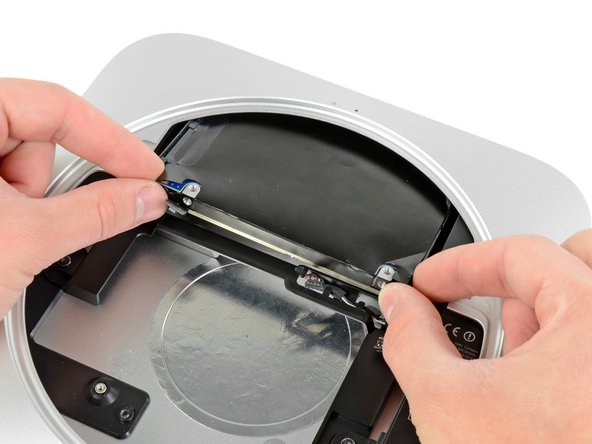
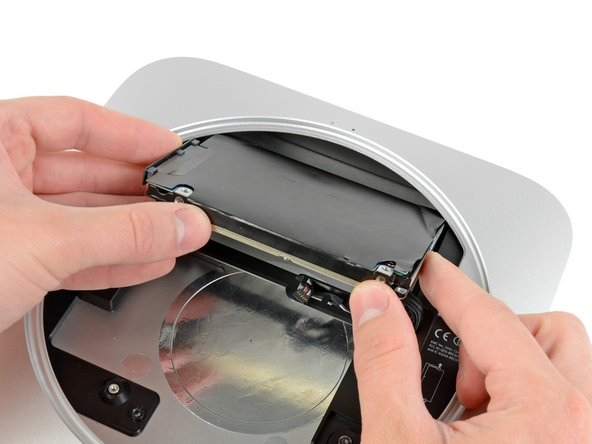
Потяните жесткий диск от переднего края миниатюрного устройства и извлеките его из внешнего корпуса.
При сборке на внутренней стороне жесткого диска есть два штырька, которые вставляются в корпус. Отверстия имеют резиновые прокладки вокруг, поэтому бывает трудно определить, правильно ли вы установили жесткий диск.
В корпусе есть две пары отверстий. Вставьте штифты в отверстия, расположенные ближе к нижней части корпуса.
Шаг 19 Жесткий диск

Отсоедините кабель жесткого диска.
На кабеле может быть наклейка, соединяющая его с жестким диском. Если это так, удалите наклейку, прежде чем пытаться снять кабель!
Выкрутите два винта T8 Torx диаметром 6,2 мм со стороны жесткого диска.
Шаг 20
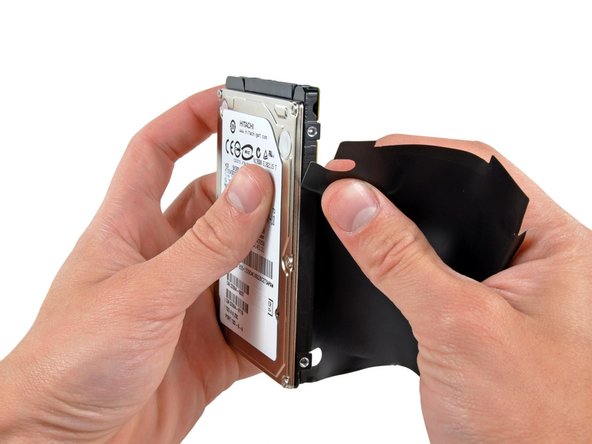
Осторожно снимите крышку жесткого диска с жесткого диска.
Жесткий диск остается.
Если вы устанавливаете новый жесткий диск, у нас есть руководство по установке OS X, которое поможет вам начать работу.
