No Image

Замена жесткого диска Lian Li PC-011

70 просмотров
10 декабря 2023

Введение

Это руководство предназначено для начинающих сборщиков или людей, купивших готовые компьютеры в корпусе Lian Li PC-011. В этом руководстве вы узнаете, как установить или заменить жесткий диск 3,5 в корпусе. Это не очень сложная задача, и на ее выполнение у вас уйдет не более 30 минут.

Шаг 1 Жесткий диск

Lian Li PC-011 Hard Drive Replacement, Hard Drive: step 1, image 1 of 1

Выключите питание системы с помощью кнопки на задней панели компьютера.

Извлеките шнур питания из компьютера.

Шаг 2

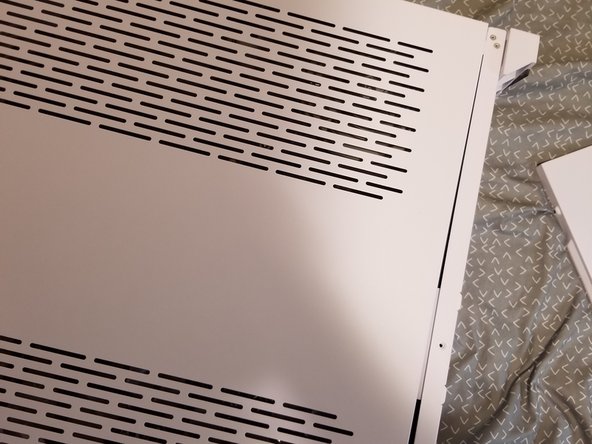
Lian Li PC-011 Hard Drive Replacement: step 2, image 1 of 3Lian Li PC-011 Hard Drive Replacement: step 2, image 2 of 3Lian Li PC-011 Hard Drive Replacement: step 2, image 3 of 3

Открутите два винта с накатанной головкой с задней стороны корпуса.

Сдвиньте верхнюю панель назад.

Шаг 3

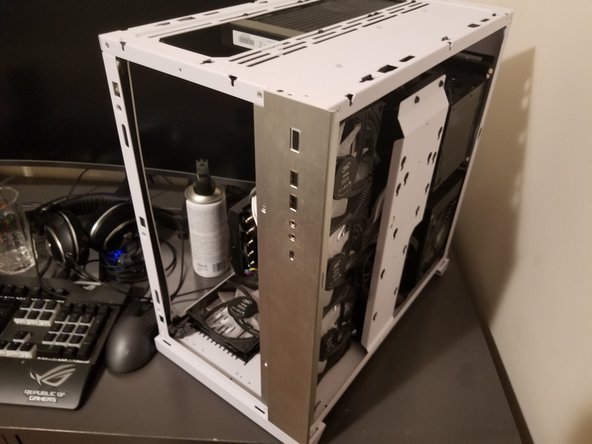
Lian Li PC-011 Hard Drive Replacement: step 3, image 1 of 3Lian Li PC-011 Hard Drive Replacement: step 3, image 2 of 3Lian Li PC-011 Hard Drive Replacement: step 3, image 3 of 3

Снимите остальные панели, потянув их вверх.

Шаг 4

Lian Li PC-011 Hard Drive Replacement: step 4, image 1 of 1

Выкрутите два винта Phillips #2 диаметром 3 мм из крышки проводов.

Шаг 5

Lian Li PC-011 Hard Drive Replacement: step 5, image 1 of 1

Отсоедините два кабеля от жесткого диска.

Шаг 6

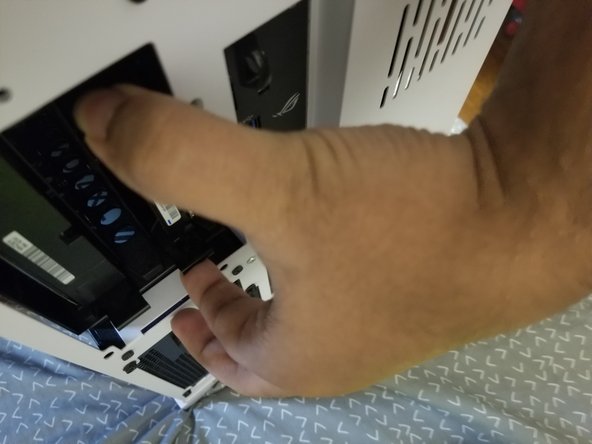
Lian Li PC-011 Hard Drive Replacement: step 6, image 1 of 2Lian Li PC-011 Hard Drive Replacement: step 6, image 2 of 2

Сожмите нижний и верхний язычки и вытащите лоток жесткого диска из корпуса.

Шаг 7

Lian Li PC-011 Hard Drive Replacement: step 7, image 1 of 1

Выкрутите четыре крестообразных винта #2 из корпуса жесткого диска в крестообразном порядке.

Шаг 8

Lian Li PC-011 Hard Drive Replacement: step 8, image 1 of 1

Замените старый жесткий диск новым.

Комментировать
70 просмотров
Комментариев нет, будьте первым кто его оставит

Это интересно
No Image Гайды
0 комментариев
No Image Гайды
0 комментариев
No Image Гайды
0 комментариев