
Введение
Замена жесткого диска необходима, если ваш ноутбук не загружается или возникают ошибки в работе жесткого диска. Перед заменой жесткого диска необходимо снять заднюю панель, что является быстрой и простой задачей.
Шаг 1 Задняя панель

Переверните ноутбук вверх дном так, чтобы батарея была обращена от вас.
Извлечение батареи не требуется для выполнения данного руководства.
Шаг 2


Найдите три винта Phillips #0 диаметром 3 мм на задней панели.
Выкрутите каждый винт, используя маленькую отвертку Phillips #0.
Шаг 3

Используя небольшой пластиковый инструмент для открывания, подденьте заднюю панель, начиная с ближайшей к вам точки и двигаясь по периметру корпуса.
Шаг 4 Жесткий диск

Сняв заднюю панель, найдите жесткий диск, расположенный в крайнем левом углу. Его можно отличить от других частей по прямоугольной форме.
Шаг 5

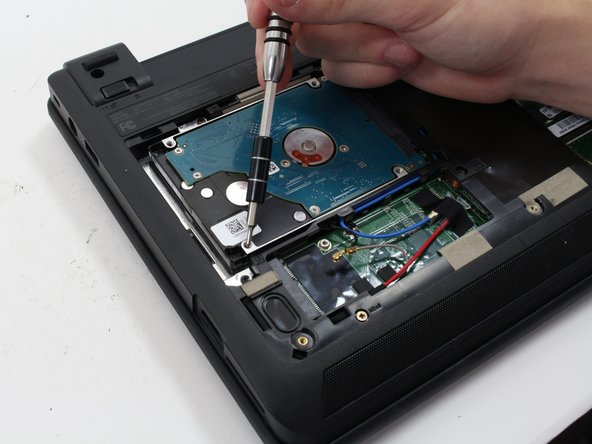
Выкрутите четыре винта Phillips #0 диаметром 3,5 мм, расположенные по четырем углам жесткого диска.
Шаг 6


Сдвиньте жесткий диск влево.
Возьмитесь за жесткий диск с обеих сторон и приподнимите его, чтобы извлечь.
