No Image

Замена жесткого диска Lenovo ThinkPad T480

СОДЕРЖАНИЕ
289 просмотров
10 декабря 2023

Введение

В этом руководстве описаны шаги по замене жесткого диска ноутбука Lenovo ThinkPad T480.

Жесткий диск — это энергонезависимое устройство для хранения и извлечения данных, использующее магнитную память на одной или нескольких вращающихся пластинах.

Если жесткий диск вышел из строя или поврежден, ваш компьютер может начать работать очень медленно, перегреваться или не загружаться. Если вы столкнулись с ошибками «синего экрана смерти» или с зависанием или сбоем приложений, возможно, пришло время заменить жесткий диск.

Если вам необходимо заменить жесткий диск, следуйте инструкциям в этом руководстве.

Согласно форуму Lenovo, данная модель имеет возможность обновления до 1 ТБ твердотельного накопителя, PCIe-NVMe OPAL2.0 M.2.

Перед началом ремонта обязательно отключите внутреннюю батарею, выключите компьютер и отсоедините ноутбук от адаптера питания.

Шаг 1 Внешняя батарея

Lenovo ThinkPad T480 Hard Drive Replacement, External Battery: step 1, image 1 of 2Lenovo ThinkPad T480 Hard Drive Replacement, External Battery: step 1, image 2 of 2

Перед началом работы отключите батарею, выключите компьютер и выньте вилку из розетки.

Переверните ноутбук так, чтобы была видна нижняя часть устройства.

Шаг 2

Lenovo ThinkPad T480 Hard Drive Replacement: step 2, image 1 of 3Lenovo ThinkPad T480 Hard Drive Replacement: step 2, image 2 of 3Lenovo ThinkPad T480 Hard Drive Replacement: step 2, image 3 of 3

Пальцами сдвиньте замок с каждой стороны батареи в разблокированное положение.

Извлеките батарею из гнезда.

Шаг 3 Задняя крышка

Lenovo ThinkPad T480 Hard Drive Replacement, Back Cover: step 3, image 1 of 2Lenovo ThinkPad T480 Hard Drive Replacement, Back Cover: step 3, image 2 of 2

С помощью отвертки Phillips #1 открутите шесть невыпадающих винтов.

Шаг 4

Lenovo ThinkPad T480 Hard Drive Replacement: step 4, image 1 of 3Lenovo ThinkPad T480 Hard Drive Replacement: step 4, image 2 of 3Lenovo ThinkPad T480 Hard Drive Replacement: step 4, image 3 of 3

Вставьте синий пластиковый инструмент для открывания в пространство между нижней частью корпуса и шасси.

Проведите инструментом по периметру корпуса, чтобы освободить фиксаторы, удерживающие корпус и шасси вместе.

Снимите задний корпус.

Шаг 5 Внутренняя батарея

Lenovo ThinkPad T480 Hard Drive Replacement, Internal Battery: step 5, image 1 of 2Lenovo ThinkPad T480 Hard Drive Replacement, Internal Battery: step 5, image 2 of 2

С помощью крестообразной отвертки №1 выкрутите два винта 4,6 мм, крепящих внутреннюю батарею к корпусу.

Шаг 6

Lenovo ThinkPad T480 Hard Drive Replacement: step 6, image 1 of 3Lenovo ThinkPad T480 Hard Drive Replacement: step 6, image 2 of 3Lenovo ThinkPad T480 Hard Drive Replacement: step 6, image 3 of 3

С помощью пробки сдвиньте разъем батареи параллельно материнской плате и выньте его из гнезда на материнской плате.

Шаг 7

Lenovo ThinkPad T480 Hard Drive Replacement: step 7, image 1 of 3Lenovo ThinkPad T480 Hard Drive Replacement: step 7, image 2 of 3Lenovo ThinkPad T480 Hard Drive Replacement: step 7, image 3 of 3

С помощью черной нейлоновой лопатки подденьте батарею и извлеките ее из корпуса.

Шаг 8 Жесткий диск

Lenovo ThinkPad T480 Hard Drive Replacement, Hard Drive: step 8, image 1 of 3Lenovo ThinkPad T480 Hard Drive Replacement, Hard Drive: step 8, image 2 of 3Lenovo ThinkPad T480 Hard Drive Replacement, Hard Drive: step 8, image 3 of 3

С помощью черной нейлоновой лопатки поднимите вверх фиксатор разъема.

Отсоедините кабель накопителя от материнской платы.

Шаг 9

Lenovo ThinkPad T480 Hard Drive Replacement: step 9, image 1 of 3Lenovo ThinkPad T480 Hard Drive Replacement: step 9, image 2 of 3Lenovo ThinkPad T480 Hard Drive Replacement: step 9, image 3 of 3

Поднимите жесткий диск вверх с помощью защелки, если она есть, или с помощью пробки.

Извлеките накопитель из системы.

Шаг 10

Lenovo ThinkPad T480 Hard Drive Replacement: step 10, image 1 of 3Lenovo ThinkPad T480 Hard Drive Replacement: step 10, image 2 of 3Lenovo ThinkPad T480 Hard Drive Replacement: step 10, image 3 of 3

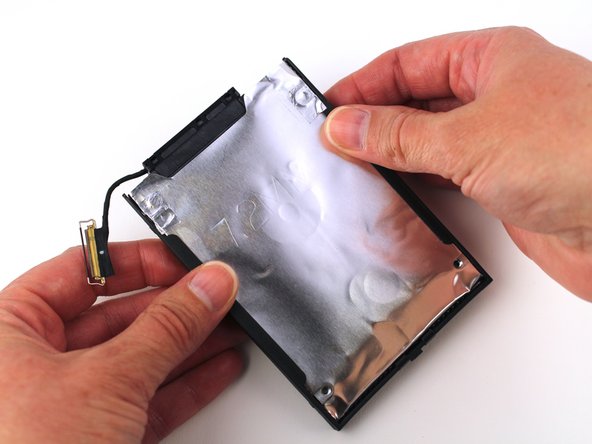
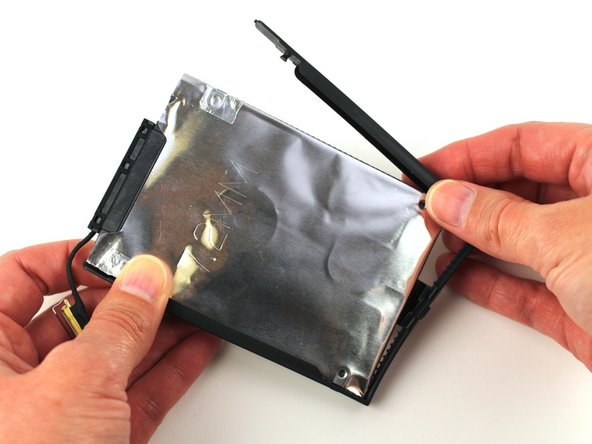
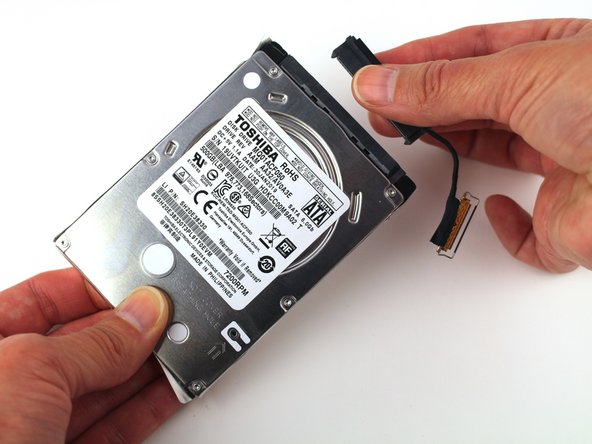
Потяните пластиковый кронштейн привода наружу, чтобы снять его с жесткого диска.

Шаг 11

Lenovo ThinkPad T480 Hard Drive Replacement: step 11, image 1 of 2Lenovo ThinkPad T480 Hard Drive Replacement: step 11, image 2 of 2

Переверните его и отсоедините разъем привода от сборки.

Комментировать
289 просмотров
Комментариев нет, будьте первым кто его оставит

Это интересно
No Image Гайды
0 комментариев
No Image Гайды
0 комментариев
No Image Гайды
0 комментариев