
Введение
Это руководство поможет вам легко и безопасно заменить накопитель для Lenovo ThinkPad E470.
Накопители используются для сортировки и извлечения данных. В связи с необходимостью личного использования или работы людям требуется больше памяти и более высокая скорость чтения и записи для их компьютера, замена на более емкий SSD будет более быстрым и дешевым выбором, чем подключение к портативному жесткому диску в течение всего дня. Мы покажем, как восстановить работоспособность SSD.
Жесткий диск можно заменить любым жестким диском SATA шириной 2,5 дюйма и высотой 7 метров.
Перед началом работы необходимо отключить все источники питания на время работы и следовать инструкции по отключению встроенного аккумулятора.
Перед заменой жесткого диска настоятельно рекомендуется сделать его резервную копию.
Шаг 1 Жесткий диск

Отключите кабель питания от компьютера.
Шаг 2


Перезагрузите компьютер и быстро нажмите кнопку F1, чтобы войти в BIOS.
Выберите «Config», затем выберите «Power» и нажмите Enter.
Выберите «Disable Build-in Battery» («Отключить встроенный аккумулятор») и нажмите «Enter».
Шаг 3


Переверните ноутбук вверх дном, чтобы получить доступ к задней панели.
Открутите три винта на задней панели с помощью отвертки Phillips #00.
Снимите заднюю панель.
Шаг 4

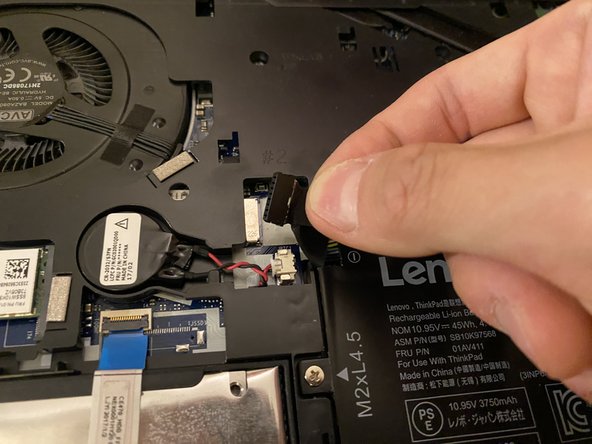
Отсоедините разъем батареи.
Шаг 5

Отсоедините кабель SATA для накопителя от компьютера.
Шаг 6

Ослабьте винт на накопителе, используя крестовую отвертку №00.
Шаг 7

Извлеките накопитель.
Шаг 8


Извлеките накопитель из кронштейна накопителя.
Шаг 9

Отсоедините кабель SATA от накопителя.
Шаг 10


Подключите кабель SATA к компьютеру. Не забудьте надавить на выступ.
