No Image

Замена жесткого диска Lenovo Ideapad Flex 4-1570

80 просмотров
09 декабря 2023

Введение

Если ноутбук тормозит, а мышь медленно реагирует, воспользуйтесь этим руководством для замены жесткого диска.

Шаг 1 Задняя панель

Lenovo Ideapad Flex 4-1570 Hard Drive Replacement, Back Panel: step 1, image 1 of 1

Перед началом работы выключите ноутбук и отключите его от сети.

Шаг 2

Lenovo Ideapad Flex 4-1570 Hard Drive Replacement: step 2, image 1 of 1

Выкрутите девять 6-миллиметровых винтов с помощью отвертки T5 Torx.

Выкрутите два винта диаметром 10 мм с помощью отвертки T5 Torx.

Шаг 3

Lenovo Ideapad Flex 4-1570 Hard Drive Replacement: step 3, image 1 of 1

С помощью пластикового инструмента для открывания аккуратно подденьте заднюю крышку.

Снимите заднюю крышку.

Шаг 4 Жесткий диск

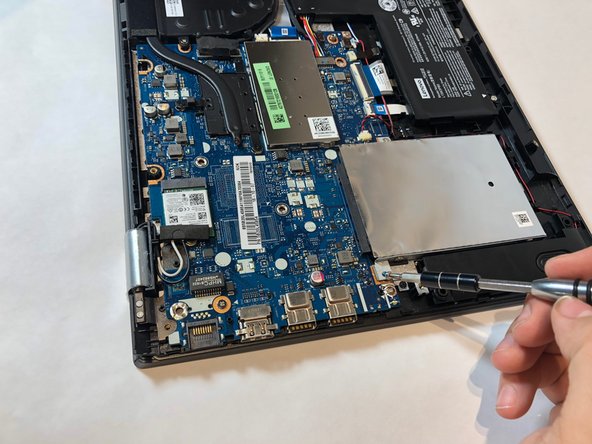
Lenovo Ideapad Flex 4-1570 Hard Drive Replacement, Hard Drive: step 4, image 1 of 2Lenovo Ideapad Flex 4-1570 Hard Drive Replacement, Hard Drive: step 4, image 2 of 2

Выкрутите три винта диаметром 4 мм с помощью отвертки Phillips #00.

Шаг 5

Lenovo Ideapad Flex 4-1570 Hard Drive Replacement: step 5, image 1 of 1

Поднимите жесткий диск вверх и извлеките его.

Комментировать
80 просмотров
Комментариев нет, будьте первым кто его оставит

Это интересно
No Image Гайды
0 комментариев
No Image Гайды
0 комментариев
No Image Гайды
0 комментариев