No Image

Замена жесткого диска Lenovo Ideapad 320-15ABR

88 просмотров
09 декабря 2023

Введение

В этом руководстве показано, как извлечь и заменить жесткий диск устройства.

Прежде чем приступить к замене жесткого диска, обязательно выключите устройство, извлеките аккумулятор и отсоедините ноутбук от любого источника питания.

Шаг 1 Задняя панель

Lenovo Ideapad 320-15ABR Hard Drive Replacement, Back Panel: step 1, image 1 of 1

Прежде чем приступить к работе, убедитесь, что компьютер выключен и не подключен к источнику питания.

Выкрутите один 7-миллиметровый винт Phillips #1, крепящий оптический привод.

Храните винты аккуратно, так как их легко потерять. Рекомендуется использовать магнитный коврик для проектов.

Шаг 2

Lenovo Ideapad 320-15ABR Hard Drive Replacement: step 2, image 1 of 3Lenovo Ideapad 320-15ABR Hard Drive Replacement: step 2, image 2 of 3Lenovo Ideapad 320-15ABR Hard Drive Replacement: step 2, image 3 of 3

Осторожно снимите кронштейн оптического привода, потянув его за ободок в сторону от ноутбука.

Шаг 3

Lenovo Ideapad 320-15ABR Hard Drive Replacement: step 3, image 1 of 2Lenovo Ideapad 320-15ABR Hard Drive Replacement: step 3, image 2 of 2

С помощью отвертки Phillips #1 открутите двенадцать винтов вокруг задней панели ноутбука.

Шаг 4

Lenovo Ideapad 320-15ABR Hard Drive Replacement: step 4, image 1 of 3Lenovo Ideapad 320-15ABR Hard Drive Replacement: step 4, image 2 of 3Lenovo Ideapad 320-15ABR Hard Drive Replacement: step 4, image 3 of 3

С помощью инструмента для открывания подденьте заднюю крышку.

Шаг 5

Lenovo Ideapad 320-15ABR Hard Drive Replacement: step 5, image 1 of 3Lenovo Ideapad 320-15ABR Hard Drive Replacement: step 5, image 2 of 3Lenovo Ideapad 320-15ABR Hard Drive Replacement: step 5, image 3 of 3

Снимите заднюю панель, потянув ее вверх и в сторону от ноутбука.

Шаг 6 Жесткий диск

Lenovo Ideapad 320-15ABR Hard Drive Replacement, Hard Drive: step 6, image 1 of 2Lenovo Ideapad 320-15ABR Hard Drive Replacement, Hard Drive: step 6, image 2 of 2

Перед извлечением диска сделайте резервную копию всей информации на нем, если это возможно. Никогда не извлекайте диск во время работы системы или в режиме ожидания.

Аккуратно поднимите жесткий диск слева.

Шаг 7

Lenovo Ideapad 320-15ABR Hard Drive Replacement: step 7, image 1 of 3Lenovo Ideapad 320-15ABR Hard Drive Replacement: step 7, image 2 of 3Lenovo Ideapad 320-15ABR Hard Drive Replacement: step 7, image 3 of 3

Не поднимайте жесткий диск прямо вверх, так как это может привести к поломке соединительного порта.

Осторожно потяните жесткий диск в сторону и выньте его из порта подключения.

Шаг 8

Lenovo Ideapad 320-15ABR Hard Drive Replacement: step 8, image 1 of 3Lenovo Ideapad 320-15ABR Hard Drive Replacement: step 8, image 2 of 3Lenovo Ideapad 320-15ABR Hard Drive Replacement: step 8, image 3 of 3

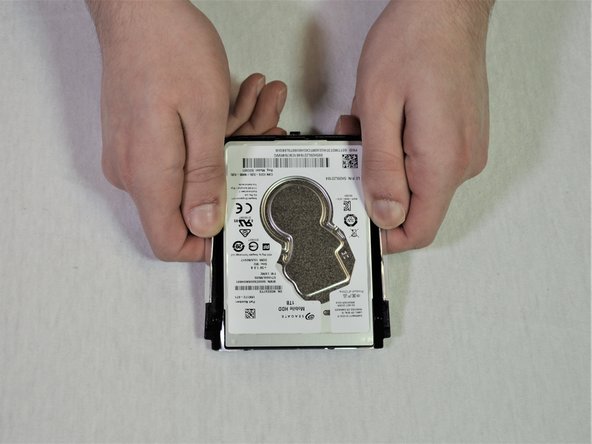
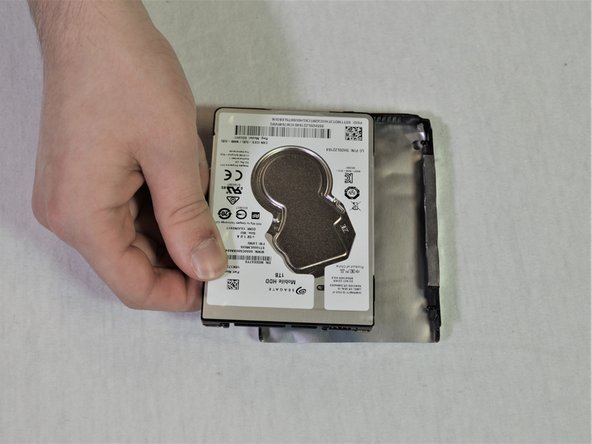
Отсоедините кронштейн от жесткого диска, потянув края кронштейна в стороны.

Комментировать
88 просмотров
Комментариев нет, будьте первым кто его оставит

Это интересно
No Image Гайды
0 комментариев
No Image Гайды
0 комментариев
No Image Гайды
0 комментариев