No Image

Замена жесткого диска Lenovo Ideapad 320-14ISK

127 просмотров
12 декабря 2023

Введение

В этом ноутбуке можно использовать любой 2,5-дюймовый жесткий диск (HDD) или твердотельный накопитель (SSD) с разъемом SATA3.

Шаг 1 Подготовьте оборудование

Lenovo Ideapad 320-14ISK Hard Drive Replacement, Get the equipment ready: step 1, image 1 of 3Lenovo Ideapad 320-14ISK Hard Drive Replacement, Get the equipment ready: step 1, image 2 of 3Lenovo Ideapad 320-14ISK Hard Drive Replacement, Get the equipment ready: step 1, image 3 of 3

Отключите зарядное устройство и выключите компьютер.

Шаг 2 Извлеките дисковый накопитель/вторичный диск

Lenovo Ideapad 320-14ISK Hard Drive Replacement, Remove Disk Drive / Secondary Disk: step 2, image 1 of 3Lenovo Ideapad 320-14ISK Hard Drive Replacement, Remove Disk Drive / Secondary Disk: step 2, image 2 of 3Lenovo Ideapad 320-14ISK Hard Drive Replacement, Remove Disk Drive / Secondary Disk: step 2, image 3 of 3

Переверните компьютер.

С помощью крестовой отвертки выкрутите винт со значком, как на картинке.

Выдвиньте устройство сбоку, пока оно не выйдет полностью.

Отложите его в сторону.

Шаг 3 Открытие ноутбука

Lenovo Ideapad 320-14ISK Hard Drive Replacement, Opening the laptop: step 3, image 1 of 3Lenovo Ideapad 320-14ISK Hard Drive Replacement, Opening the laptop: step 3, image 2 of 3Lenovo Ideapad 320-14ISK Hard Drive Replacement, Opening the laptop: step 3, image 3 of 3

Открутите оставшиеся 12 винтов. Убедитесь, что они расположены по порядку.

С помощью пластиковой лопатки ослабьте зажимы, расположенные под дисководом.

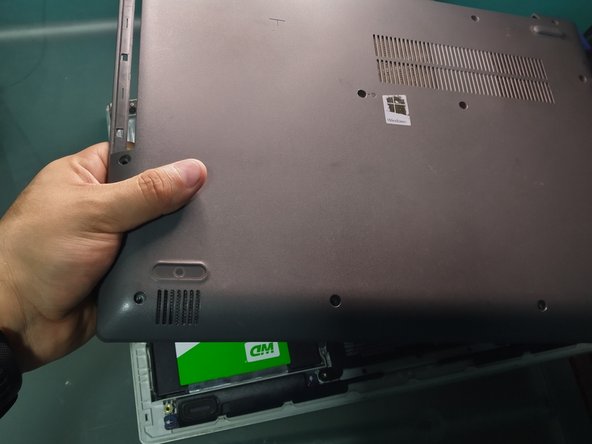
Продолжайте делать это по краям, пока основание не начнет отсоединяться.

Снимите корпус и отложите его в сторону.

Шаг 4 Извлеките имеющийся дисковод

Lenovo Ideapad 320-14ISK Hard Drive Replacement, Remove existing disk drive: step 4, image 1 of 3Lenovo Ideapad 320-14ISK Hard Drive Replacement, Remove existing disk drive: step 4, image 2 of 3Lenovo Ideapad 320-14ISK Hard Drive Replacement, Remove existing disk drive: step 4, image 3 of 3

Найдите дисковод.

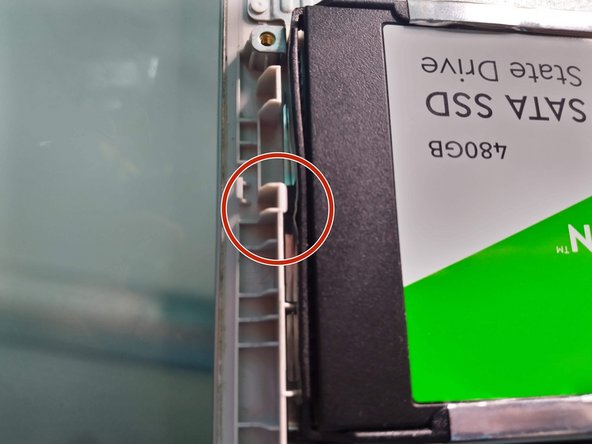
С помощью пассатижей ослабьте штифт, удерживающий дисковод на месте.

Извлеките имеющийся блок, аккуратно потянув его по диагонали, как показано на рисунке.

Шаг 5

Lenovo Ideapad 320-14ISK Hard Drive Replacement: step 5, image 1 of 3Lenovo Ideapad 320-14ISK Hard Drive Replacement: step 5, image 2 of 3Lenovo Ideapad 320-14ISK Hard Drive Replacement: step 5, image 3 of 3

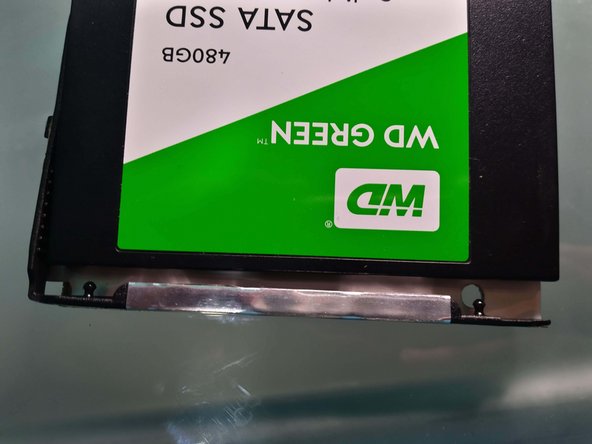
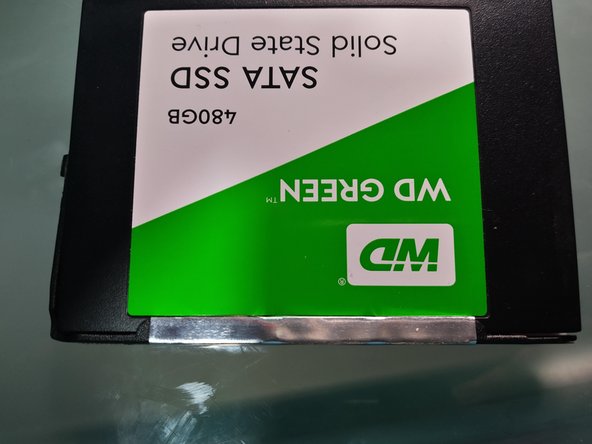
Извлеките прежний дисковод из гибкого защитного кожуха.

Установите новый диск, следя за тем, чтобы порт находился в том же положении, что и предыдущий.

Вставьте бамперы в отверстия, которые имеются на диске с обеих сторон.

Комментировать
127 просмотров
Комментариев нет, будьте первым кто его оставит

Это интересно
No Image Гайды
0 комментариев
No Image Гайды
0 комментариев
No Image Гайды
0 комментариев