
Введение
В этом руководстве подробно описаны действия по извлечению жесткого диска (HDD) из ноутбука Lenovo IdeaPad 110 Touch-15ACL. Жесткий диск является дополнительным компонентом хранения данных в ноутбуке. Многие ноутбуки покупаются без HDD и содержат только твердотельный накопитель (SSD), который обычно крепится непосредственно к материнской плате. Твердотельный накопитель быстрее жесткого диска и предпочтительнее жесткого диска. Обязательно создайте резервную копию информации перед работой с любым устройством хранения данных. Жесткий диск крепится в кэдди-рамку, которая дополнительно крепится к компьютеру и вставляется в «боковую» часть материнской платы. Соблюдайте осторожность и не повредите ни один из компонентов устройства, помимо HDD.
Перед началом ремонта необходимо выключить ноутбук и отсоединить его от блока питания.
Шаг 1 Задняя панель

Выкрутите тринадцать 6-миллиметровых винтов Phillips #0.
Шаг 2


С помощью инструмента для открывания аккуратно отсоедините большинство фиксаторов на задней панели.
НЕ вытягивайте панель по направлению к приводу оптических дисков.
Шаг 3


Отодвиньте дисковод от центра ноутбука.
Не беспокойтесь о винтах, так как мы уже удалили винты, связанные с приводом.
После извлечения привода выкрутите один 2-миллиметровый винт Phillips #0, который теперь открыт.
Шаг 4


Отстегните все оставшиеся зажимы и снимите заднюю панель.
Шаг 5 Замена батареи

Выкрутите четыре 6-миллиметровых крепежных винта Phillips #0.
Шаг 6


Отсоедините провод, подключенный к материнской плате, и извлеките аккумулятор в сборе.
Шаг 7 Замена жесткого диска

Выкрутите четыре крепежных винта Phillips #0 диаметром 4 мм, прикрепляющих корпус к раме.
Шаг 8

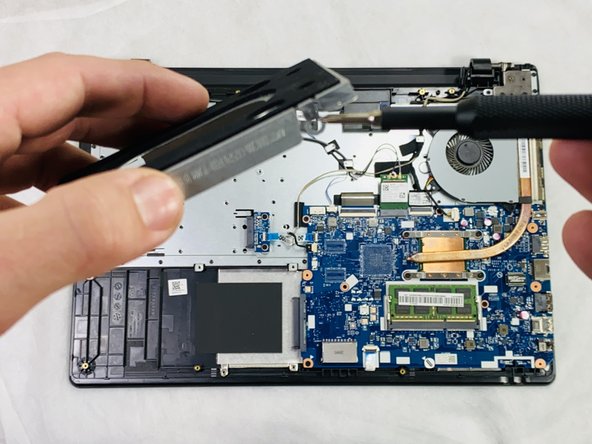
Аккуратно отсоедините корпус от материнской платы.
Если вы извлекаете уже установленный жесткий диск, отсоедините компонент вместе с кэдди и открутите четыре винта, крепящие кэдди к жесткому диску.
