
Введение
Используйте это руководство для замены полного или неисправного жесткого диска в ноутбуке Lenovo Flex 2-14.
Если ваш ноутбук Lenovo Flex 2-14 (модель 20404) замедлил работу и постоянно зависает, вам может потребоваться замена жесткого диска, особенно если вы уже пробовали другие способы устранения этих проблем.
Жесткий диск хранит и извлекает данные в вашем компьютере. Чтобы не потерять данные, перед заменой жесткого диска обязательно сделайте его резервную копию. Возможно, вам также стоит обновить жесткий диск, если у вас не хватает памяти, так как это может привести к замедлению работы ноутбука.
Перед началом работы обязательно полностью выключите ноутбук и отсоедините его от внешнего источника питания.
Шаг 1 Жесткий диск


Перед началом работы убедитесь, что ваш ноутбук выключен.
Переверните ноутбук так, чтобы его днище было обращено вверх.
Выкрутите все девять 6-миллиметровых винтов Phillips #0, расположенных по краям и в центре задней панели.
Шаг 2


С помощью подковырки аккуратно подденьте клавиатуру.
Шаг 3

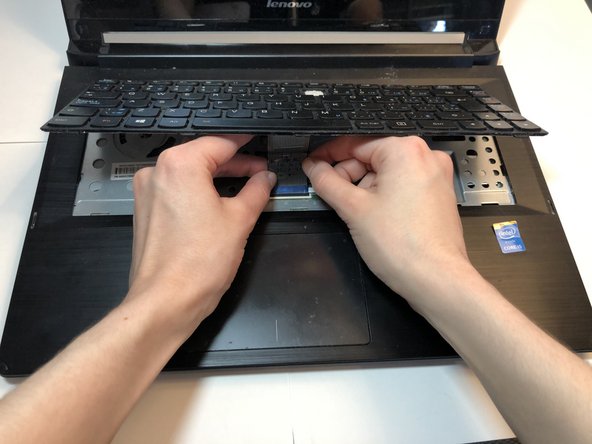
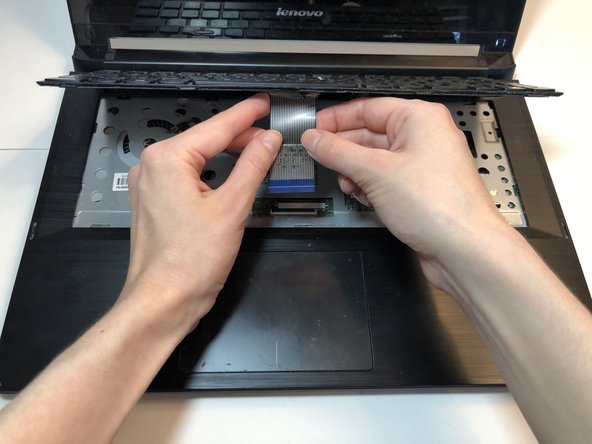
Выньте клавиатуру, отсоединив кабель.
Шаг 4


Выкрутите все четыре крестообразных винта 3,5 мм под клавиатурой.
Шаг 5


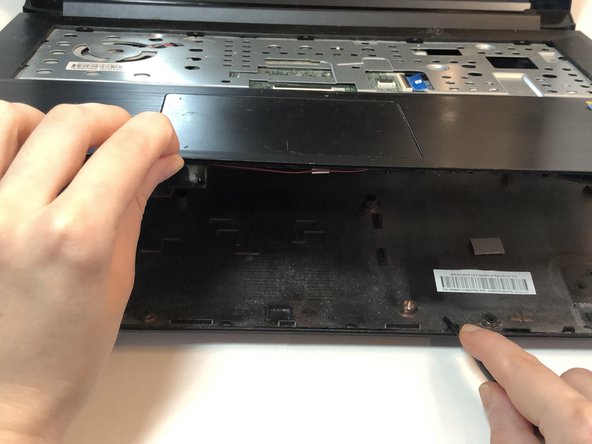
Отделите верхнюю и нижнюю панели ноутбука с помощью выколотки.
Проведите инструментом вдоль краев ноутбука, пока нижняя панель не будет полностью отделена.
Снимите заднюю крышку ноутбука, когда закончите ее отжимать.
Шаг 6

Выкрутите два 4-миллиметровых винта Phillips, удерживающих адаптер жесткого диска на месте.
Шаг 7

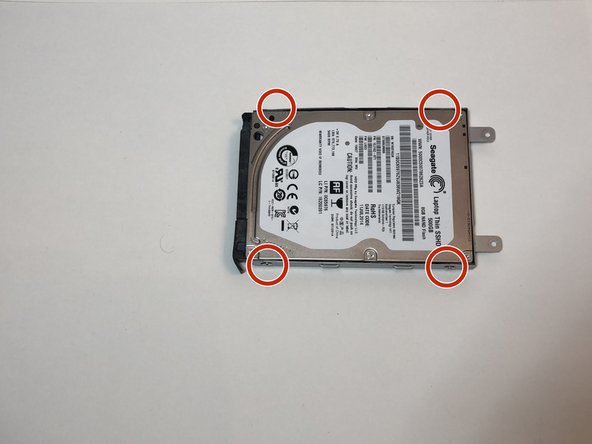
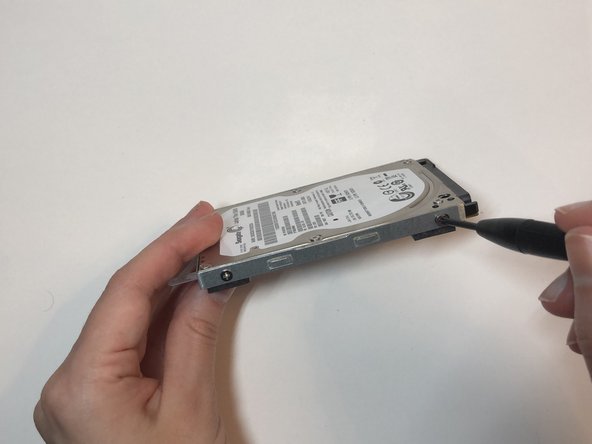
Выньте адаптер с жестким диском из ноутбука.
Выкрутите все четыре 4-миллиметровых винта Phillips из адаптера.
Шаг 8


Извлеките жесткий диск из адаптера.
Вставьте новый жесткий диск в адаптер.
Шаг 9


Вставьте все четыре 4-миллиметровых винта Phillips обратно в адаптер с жестким диском, чтобы зафиксировать его на месте.
Вставьте адаптер обратно и соберите ноутбук.
Перед сборкой убедитесь, что жесткий диск надежно закреплен в корпусе.
