
Введение
В этом руководстве вы узнаете, как определить и извлечь жесткий диск с помощью обычных инструментов.
Шаг 1 Батарея

Переверните ноутбук.
Откройте левый замок аккумулятора.
Если вы заменяете внутренние компоненты ноутбука, рекомендуется сначала извлечь батарею, чтобы не повредить ноутбук.
Шаг 2

Одной рукой удерживайте правый замок батареи открытым, а другой вынимайте саму батарею.
Шаг 3 Задняя панель

Открутите пять винтов Philips, которые крепят панель.
На самом деле винты не полностью вынимаются из панели. Достаточно ослабить их настолько, насколько это возможно, чтобы отсоединить их от ноутбука.
Шаг 4


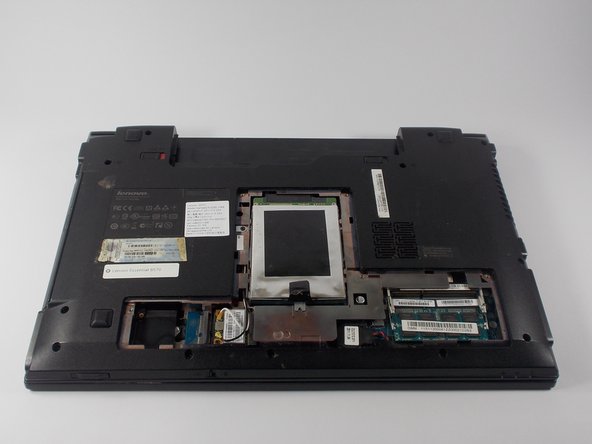
Подденьте крышку пластиковым инструментом для открывания.
Если крышка не снимается легко, не давите на нее. Убедитесь, что все винты откручены.
Шаг 5 Жесткий диск

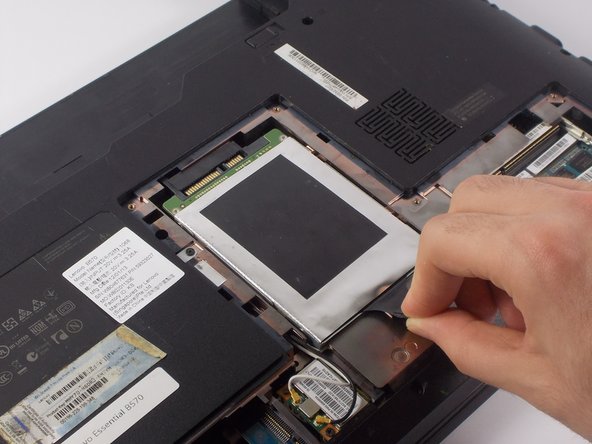

Вытащите жесткий диск из гнезда.
Поднимите выступ вверх, чтобы извлечь жесткий диск.
Если вы не можете вытащить жесткий диск из гнезда, возможно, он закреплен 4-миллиметровым винтом Phillips #1. Найдите его и удалите, прежде чем продолжить работу. Он находится в непосредственной близости от черного выступа.
