
Введение
Это руководство поможет вам заменить жесткий диск.
Шаг 1 Дверца доступа

Открутите один винт Phillips в центре дверцы доступа.
Этот винт находится в дверце доступа.
Снимите дверцу доступа с компьютера iMac.
Шаг 2 Стеклянная панель


Стеклянная панель закреплена на передней панели с помощью четырнадцати магнитов по периметру.
Приклейте две присоски к противоположным углам стеклянной панели.
Чтобы прикрепить продаваемые нами присоски, сначала расположите присоску с подвижной ручкой параллельно лицевой стороне стеклянной панели. Слегка прижимая присоску к стеклу, поднимайте подвижную ручку до тех пор, пока она не станет параллельна другой ручке.
Если присоски отказываются приклеиваться, попробуйте очистить и стеклянную панель, и присоску слабым растворителем, например Windex.
Шаг 3

Аккуратно потяните стеклянную панель прямо вверх с iMac.
По периметру стеклянной панели есть несколько штифтов. Чтобы не срезать эти штифты со стеклянной панели, при снятии тяните ее только прямо вверх.
Тщательно очистите ЖК-дисплей и внутреннюю поверхность стеклянной панели перед установкой на место, поскольку отпечатки пальцев или пыль, попавшие внутрь, будут хорошо видны при включенном дисплее.
Шаг 4 Передняя панель


Открутите следующие 12 винтов, крепящих переднюю панель к заднему корпусу:
Восемь 13-миллиметровых винтов T8 Torx
Четыре 25-миллиметровых винта T8 Torx
В зависимости от модели винты могут быть разной длины:
Шесть 13-мм винтов T8 Torx
Четыре 25-мм винта T8 Torx
Два 35-мм винта T8 Torx
Шаг 5


Передняя панель по-прежнему прикреплена к iMac кабелем микрофона.
Аккуратно поднимите переднюю панель с верхнего края с задней части корпуса. При этом большими пальцами можно очень аккуратно надавить на углы дисплея.
Как только верхний край передней панели освободится от заднего корпуса, поверните переднюю панель в сторону подставки и снимите ее с заднего корпуса.
При повторной установке передней панели начните с нижнего края и убедитесь, что он находится заподлицо с задним корпусом, прежде чем опускать верхний край на iMac.
Шаг 6
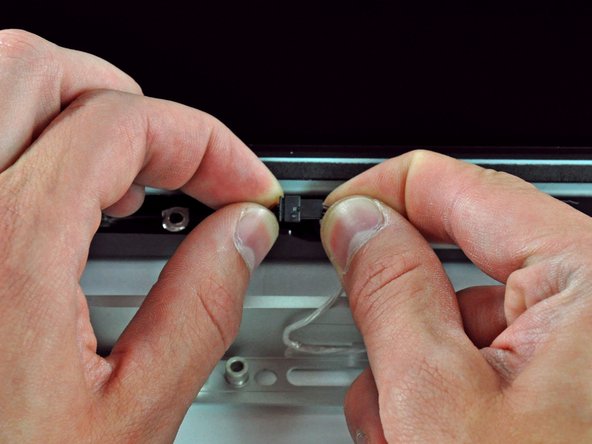
Отсоедините разъем кабеля микрофона, удалив при необходимости изоленту.
Чтобы передняя панель сидела правильно, убедитесь, что кабель микрофона и разъем находятся в пустоте рядом с платой камеры.
Шаг 7 Дисплейная панель


Отсоедините датчик температуры ЖК-дисплея, вытащив разъем прямо из гнезда на логической плате.
При необходимости удалите кабель датчика температуры ЖК-дисплея из-под логической платы.
Шаг 8

Выкрутите два винта T6 Torx диаметром 5,3 мм, крепящих кабель данных дисплея к логической плате.
Шаг 9

Отсоедините разъем кабеля данных дисплея от гнезда на логической плате, потянув прикрепленный пластиковый язычок на себя и в сторону от iMac.
Шаг 10


Перед снятием ЖК-дисплея положите iMac на стол, чтобы он не упал.
Выкрутите восемь 12-миллиметровых винтов T8 Torx, крепящих панель дисплея к задней части корпуса.
Поднимите правую сторону панели дисплея на несколько сантиметров вверх от iMac.
Не поднимайте ЖК-дисплей до конца — на нем еще остались разъемы, прикрепляющие его к внутренним компонентам.
Шаг 11


Приподняв ЖК-дисплей, отсоедините кабель ЖК-дисплея, потянув его вниз.
Кабель ЖК-дисплея прикреплен к нижней части блока питания; будьте осторожны с пальцами, чтобы вас не ударило конденсатором.
При обратной сборке может оказаться полезным снять блок питания, снова подключить кабель питания ЖК-дисплея, а затем снова установить блок питания.
В качестве альтернативы можно отсоединить кабель питания ЖК-дисплея от ЖК-дисплея, а не от блока питания.
Шаг 12


Продолжайте поднимать ЖК-дисплей с правой стороны.
Снимите ЖК-дисплей.
Шаг 13 Жесткий диск

При необходимости удалите кусочки ленты, крепящие кабели термодатчика жесткого диска/оптического привода к iMac.
Шаг 14

Отсоедините термодатчик жесткого диска, потянув его разъем вверх к верхней части iMac.
При извлечении этого разъема полезно использовать ногти больших пальцев, чтобы нажать на ушки с обеих сторон разъема в направлении верхней части iMac.
Шаг 15


Чтобы отсоединить верхнюю часть кронштейна жесткого диска от задней панели корпуса, необходимо приложить значительное усилие. Мы рекомендуем положить iMac на стол боковой стороной вниз, чтобы не опрокинуть его.
Нажмите на кронштейн жесткого диска вниз к нижнему краю iMac, чтобы освободить его из задней части корпуса, а затем поверните верхнюю часть диска на себя.
Шаг 16


Поверните жесткий диск на себя, а затем поднимите его с крепежных штифтов.
Жесткий диск по-прежнему подключен через кабели SATA.
При повторной установке жесткого диска будьте осторожны, чтобы не протолкнуть резиновые прокладки через отверстия в корпусе с нижними штифтами жесткого диска, так как для их извлечения может потребоваться демонтаж логической платы.
Шаг 17

Вставьте плоский конец пробки между разъемом кабеля питания SATA и краем жесткого диска.
Поверните пробойник, чтобы отделить разъем от жесткого диска.
Шаг 18

Потяните разъем питания SATA в сторону от жесткого диска.
Шаг 19

Отсоедините кабель данных SATA, потянув его разъем в сторону от жесткого диска.
Шаг 20 Жесткий диск

Удалите кусок вспененной ленты, закрывающей термодатчик жесткого диска.
Шаг 21


С помощью кончика шила поднимите палец фиксатора термодатчика, слегка потянув за кабель термодатчика.
Если термодатчик прилип к поверхности жесткого диска, перейдите к следующему шагу.
Шаг 22

С помощью плоского конца лопатки подденьте кронштейн термодатчика с лицевой стороны жесткого диска.
Если вы заменяете жесткий диск, перенесите этот кронштейн и термодатчик на новый жесткий диск. Если клей отказывается приклеиваться при повторной установке, нанесите двусторонний скотч на нижнюю сторону двух плоских ушек кронштейна термодатчика.
Шаг 23

Выкрутите два винта T8 Torx, крепящих кронштейн жесткого диска к жесткому диску.
После того как вы вывернете эти два винта, кронштейн жесткого диска отпадет от жесткого диска.
Не забудьте перенести их на новый жесткий диск.
Шаг 24

Извлеките два штифта T8 Torx со стороны разъема жесткого диска.
Не забудьте перенести их на новый жесткий диск.
Шаг 25

С помощью плоского конца лопатки удалите кусок пенопласта EMI с нижней стороны жесткого диска.
Не забудьте перенести его на новый жесткий диск.
Если вы устанавливаете новый жесткий диск, у нас есть руководство по установке OS X, которое поможет вам начать работу.
