
Введение
В iMac G3 используется 3,5-дюймовый жесткий диск с интерфейсом IDE. Он поддерживает разделы данных размером не более 128 ГБ и загрузочные разделы размером не более 8 ГБ (ограничение в 8 ГБ действует только для лотков-загрузчиков iMac G3).
Шаг 1 Логическая плата

iMac G3. Это был отличный компьютер для своего времени, обладающий широкими возможностями.
Шаг 2

Начните с того, что переверните iMac вверх дном. Чтобы не повредить экран и не поцарапать лицевую сторону, положите его на полотенце.
Шаг 3


Выкрутите этот крестообразный винт.
Плоской отверткой поддевайте нижнюю крышку, пока она не отсоединится.
Затем поднимите нижнюю крышку вверх и отложите ее в сторону.
Шаг 4


Теперь отсоедините видеоразъем DB-15 от логической платы.
Для откручивания винтов с накатанной головкой может пригодиться крестовая отвертка.
Шаг 5


Отсоедините кабель питания от логической платы.
Шаг 6


Отсоедините разъем передней панели. (Возможно, потребуется также выкрутить дополнительный винт, соединяющий разъем передней панели с блоком логической платы).
Шаг 7


Теперь выкрутите эти винты с крестообразными головками.
Теперь возьмите сборку логической платы за кусок пластика и вытащите ее.
Шаг 8

Логическая плата в сборе. Это сердце компьютера, в нем находятся материнская плата, процессор, оперативная память, V-RAM, батарея PRAM, жесткий диск и оптический привод.
Шаг 9 Оптический привод

Теперь извлеките оптический привод!
Шаг 10

Оптический привод расположен в передней части корпуса.
Шаг 11


Чтобы извлечь привод, вставьте его внутрь, приподнимите и потяните вперед.
Потянув привод вперед, отсоедините ленточный кабель и отложите его в сторону.
Шаг 12


Выкрутите два винта с крестообразными головками №00.
Затем снимите плату. Это покажет, что это стандартный диск PATA.
Поздравляем, диск свободен! В iMac G3 можно использовать любой загрузочный диск с PATA-лотком, что означает, что вы можете установить CDRW для записи компакт-дисков в OS9 или X (если вы используете OSX, установите этот пишущий DVD-привод), но, конечно, только оригинальные диски будут соответствовать великолепному внешнему виду iMac).
Шаг 13 Жесткий диск

Извлечение жесткого диска:
Шаг 14

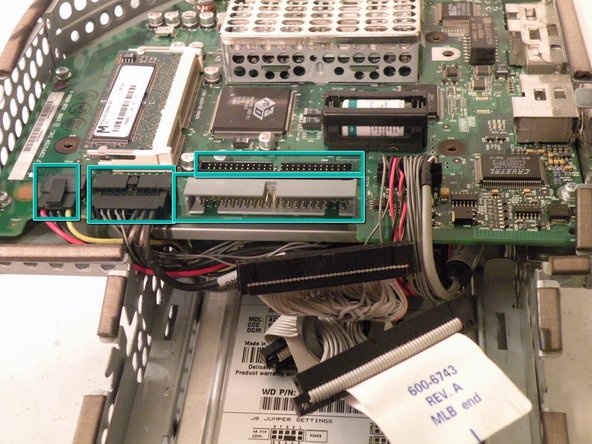
Начните с откручивания этих крестообразных винтов:
Теперь отсоедините все эти кабели:
Шаг 15


Теперь снимите удерживающую пружину оптического привода.
Надавите с обеих сторон и потяните на себя, освобождая удерживающую пружину.
Возможно, это поможет сделать по одной стороне за раз.
Шаг 16


Теперь поднимите привод вверх и вытащите его.
Убедитесь, что никакие кабели не зацепились, прежде чем вытаскивать диск!
Шаг 17

При установке нового диска убедитесь, что блок перемычек диска установлен в положение «Single drive». В большинстве накопителей для этого необходимо снять перемычку или расположить ее горизонтально, а не вертикально, чтобы не потерять.
Чтобы извлечь накопитель из металлической корзины, открутите четыре винта с боковой стороны накопителя.
