
Введение
Пользователь узнает, как извлечь жесткий диск из устройства.
Шаг 1 Передняя и задняя панели


Найдите четыре винта в нижней части устройства. (Обратите внимание, что крепление клавиатуры на этом устройстве отсутствует).
С помощью отвертки Philips с головкой #0 выкрутите каждый из винтов (размер: 4 мм).
Шаг 2


Аккуратно вставьте пластиковый инструмент для открывания между дисплеем и задней панелью.
Медленно и осторожно приложите усилие к пластиковому инструменту для открывания, двигаясь вниз, чтобы отсоединить переднюю панель от задней панели.
Поверните устройство так, чтобы сторона была обращена вверх, и повторите предыдущий шаг для боковых сторон.
Не пытайтесь заклинить пластиковый инструмент для открывания в нижней части. Как только боковые и верхняя части будут освобождены, можно переходить к следующему шагу.
Шаг 3

Аккуратно и медленно потяните переднюю и заднюю панели друг от друга (в противоположных направлениях). (Потянув их в разные стороны, вы не разделите две панели).
Отделяйте панели друг от друга только на несколько сантиметров, чтобы было место для разделения передней и задней панелей на следующем этапе. Перейдите к следующему шагу.
Шаг 4

Крепко удерживая заднюю панель, потяните ее вверх, чтобы полностью отделить переднюю панель от задней.
Теперь устройство готово к ремонту или установке запасных частей.
Шаг 5 Жесткий диск

Найдите жесткий диск. (Жесткий диск расположен в центре устройства).
Шаг 6

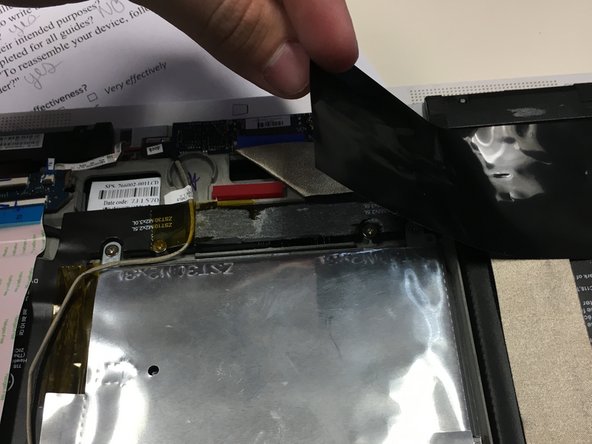
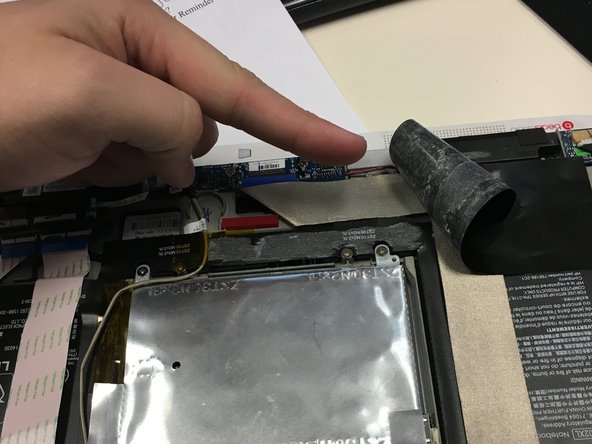
Найдите черную полоску термостойкой ленты, закрывающую правую верхнюю часть жесткого диска.
Аккуратно поднимите ленту вверх.
Откиньте ленту в сторону от жесткого диска.
Шаг 7


Найдите четыре винта (размер: 4 мм) на каждом из четырех углов жесткого диска.
Открутите четыре винта с помощью крестовой отвертки № 0.
Шаг 8


Найдите подъемный выступ. (Подъемный выступ расположен в левом нижнем углу жесткого диска).
Аккуратно поднимите выступ вверх.
Будьте осторожны при извлечении жесткого диска из предназначенного для него слота, он все еще подключен к устройству
Шаг 9


Найдите место подключения жесткого диска к устройству.
Осторожно возьмитесь за шнур разъема и потяните его горизонтально вправо. (Для отсоединения шнура требуется совсем небольшое усилие).
Шаг 10


Жесткий диск больше не подключен к устройству. Поднимите жесткий диск вертикально вверх и отложите в сторону.
Извлечение жесткого диска завершено.
